
Importer votre base de produits
Importez votre tarif une fois : vos produits servent aux commandes, aux propositions, aux messages produits et au catalogue WhatsApp.
Étapes
- Ouvrez Ventes › Commandes, onglet Produits.
- Cliquez sur Importer le tarif (CSV) et choisissez votre fichier. La première ligne donne les noms des colonnes, en français, en espagnol ou en anglais, par exemple
reference,nom,famille,sous-famille,description,format,colisage(unités par caisse),prix_unitaire,unite,prix_caisse,statut,nouveaute,vedette,etiquettes. La référence et le nom sont obligatoires.
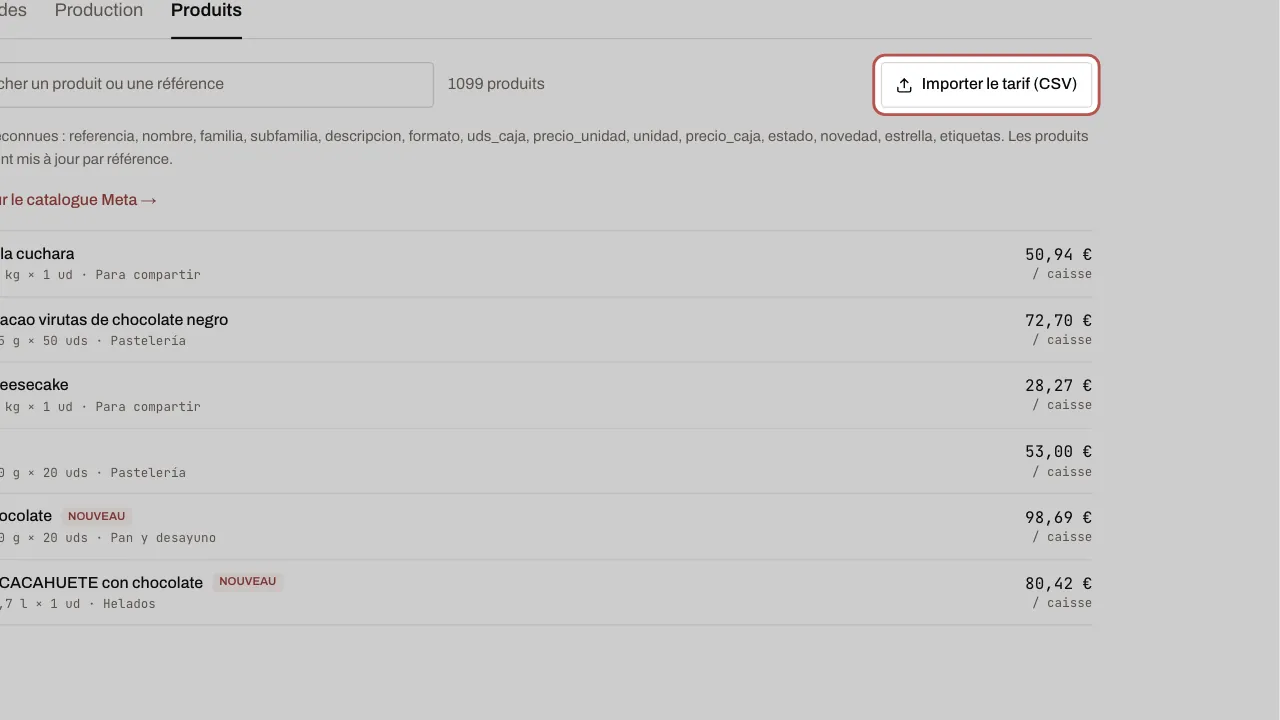
- Vérifiez le bilan : produits ajoutés et mis à jour. Un nouvel import met à jour les produits par leur référence. Rien n’est supprimé : un produit absent du fichier reste tel quel.
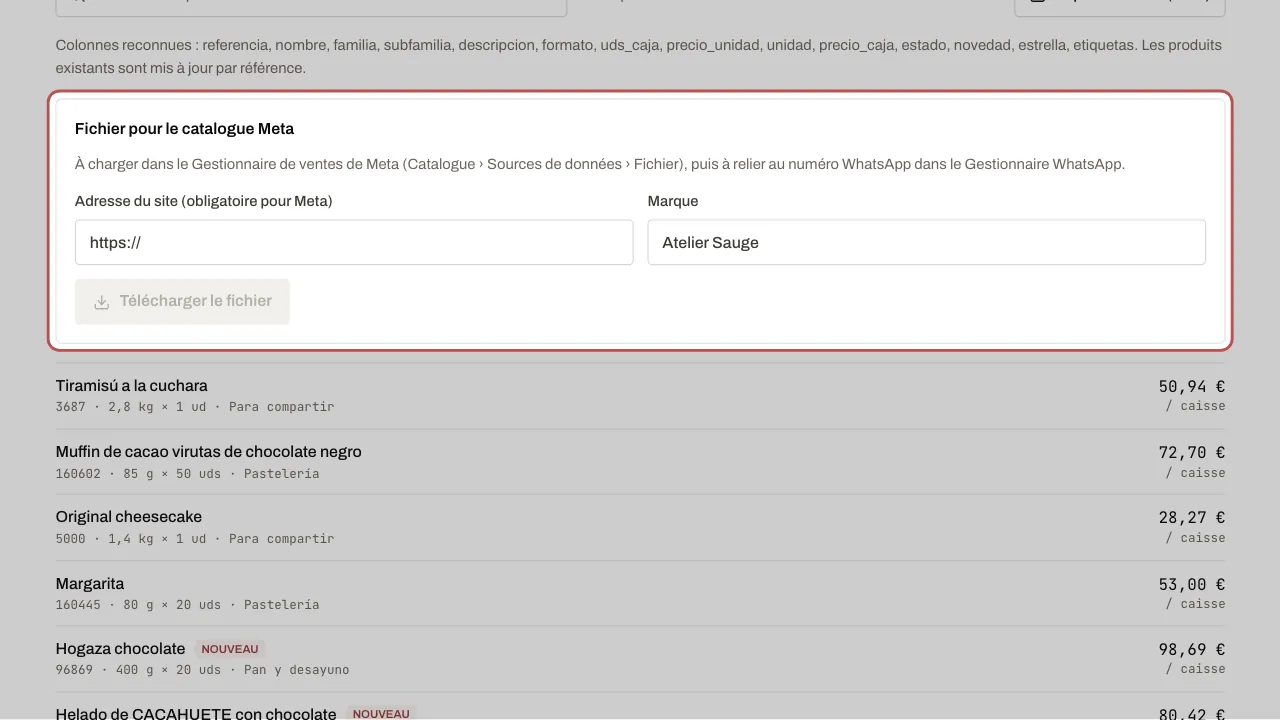
- Pour vendre aussi par le catalogue WhatsApp, ouvrez Fichier pour le catalogue Meta, indiquez l’Adresse du site (obligatoire pour Meta) et la Marque, puis Télécharger le fichier. Le message indique combien de produits n’ont pas de photo.
- Chargez ce fichier dans le Gestionnaire de ventes de Meta (Catalogue › Sources de données › Fichier), ajoutez-y les photos, puis reliez le catalogue à votre numéro dans le Gestionnaire WhatsApp.
- Dans WYP.chat, le catalogue est relié tout seul au premier panier reçu. Vous pouvez aussi le saisir dans Réglages › Canaux, sur la ligne du numéro (Catalogue Meta relié).
Articles liés
- Recevoir et confirmer une commande Recevez les commandes par panier WhatsApp, message ou vocal : chacune devient une fiche comptée en caisses, avec sa date de livraison et un récapitulatif.
- Envoyer une proposition à accepter Préparez une proposition (produits, remise, livraison, validité) : le client l’accepte d’un bouton, et la commande se confirme toute seule.