
Recevoir et confirmer une commande
Vos clients commandent par le panier WhatsApp, par un message ou un vocal : chaque commande devient une fiche claire, comptée en caisses, avec sa date de livraison.

Étapes
- Un panier WhatsApp arrive : la commande À valider est créée toute seule et apparaît en carte dans le fil.
- Une commande écrite ou dictée : dans la conversation, cliquez sur Commande dans la zone de réponse, puis sur Lire les messages du client. Votre agent IA prépare les lignes à partir des derniers messages, vocaux compris. Il faut que l’IA soit disponible sur votre espace.
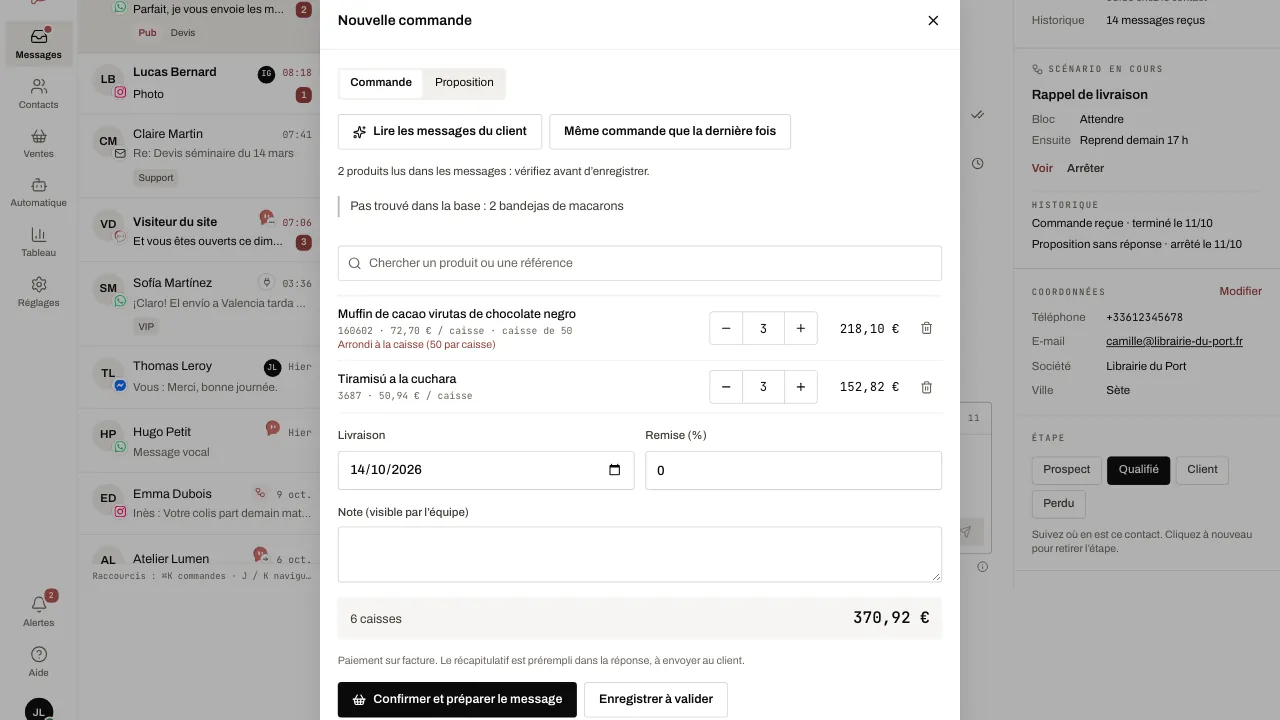
- Relisez toujours : une quantité en unités est arrondie à la caisse au-dessus, et signalée ; un produit introuvable est listé à part. Ajustez avec la recherche de produits et les boutons de caisses.
- Même commande que la dernière fois reprend les lignes de la précédente en un clic.
- Choisissez la date de Livraison, une Remise (%) ou une note si besoin, puis Confirmer et préparer le message : le récapitulatif, dans la langue du client, est prérempli dans votre réponse. Envoyez-le.
- Pour faire payer, ouvrez la commande enregistrée : le champ Lien de paiement reprend le Lien de paiement par défaut de l’espace ou un lien propre à la commande. Cliquez sur Envoyer le lien de paiement : le client reçoit un bouton pour payer.
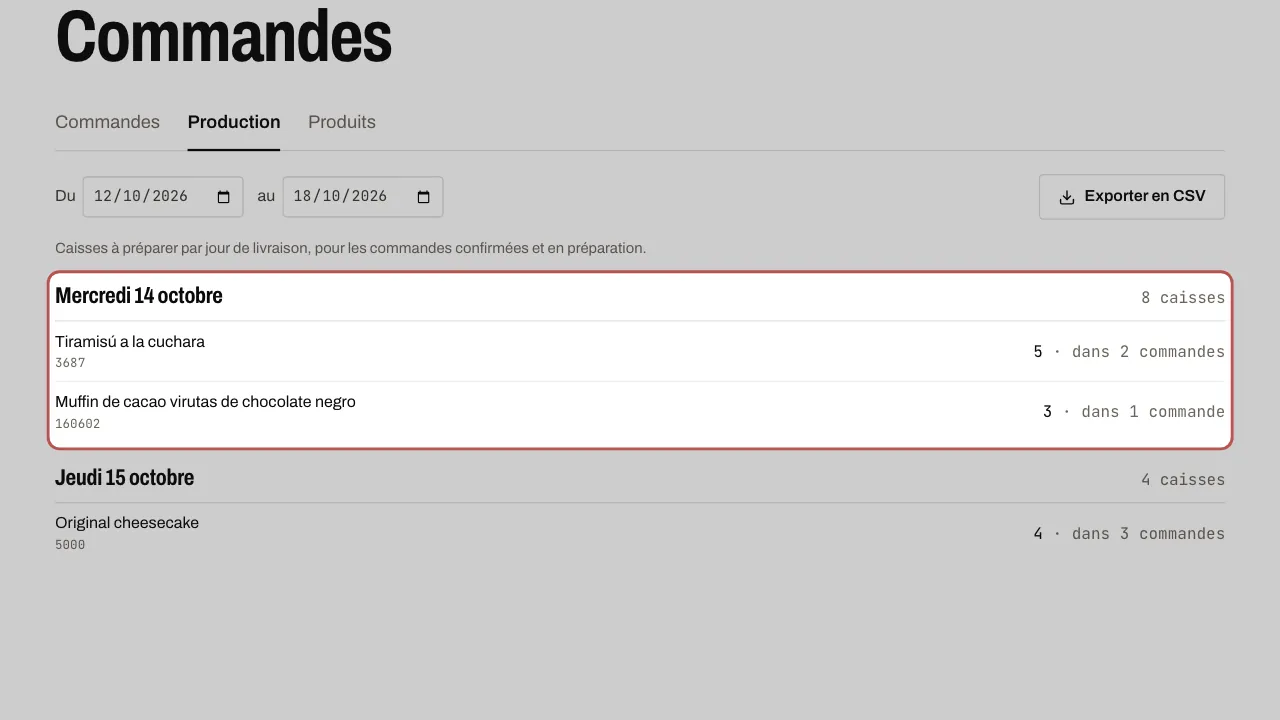
- Suivez tout dans Ventes › Commandes : la liste, filtrable par statut, et Production (caisses à préparer par produit et par jour de livraison pour les commandes confirmées et en préparation, Exporter en CSV).
Articles liés
- Importer votre base de produits Importez votre tarif une fois : vos produits servent aux commandes, aux propositions, aux messages produits et au catalogue WhatsApp.
- Envoyer une proposition à accepter Préparez une proposition (produits, remise, livraison, validité) : le client l’accepte d’un bouton, et la commande se confirme toute seule.
- Envoyer un message interactif (boutons, liste, carrousel, produits) Un message interactif fait répondre le client d’un geste : un bouton, une ligne de liste, une carte de carrousel.