
Recevoir les alertes dans Slack
WYP.chat envoie ses alertes dans Slack : nouvelle conversation, délai bientôt dépassé, attribution, santé des canaux. Chaque alerte contient un lien qui ouvre la conversation dans WYP.chat, pratique si votre équipe vit dans Slack.
Étapes
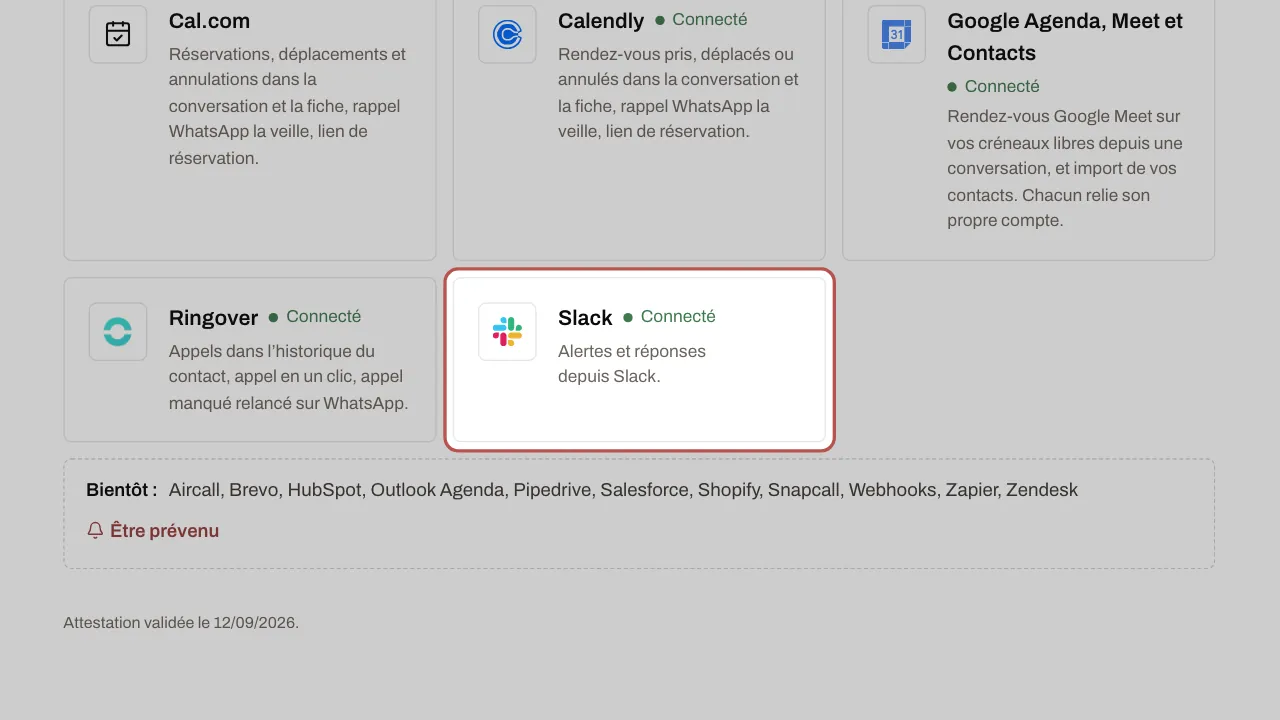
- Ouvrez Réglages › Canaux, descendez jusqu’à la section Intégrations et cliquez sur la carte Slack (les intégrations sont rangées par ordre alphabétique : Google Agenda, Meet et Contacts, puis Slack). Vous arrivez dans Réglages › Espace et membres, section Slack.
- Cliquez sur Connecter Slack, choisissez votre espace Slack et autorisez l’application WYP.chat. De retour dans WYP.chat, la section indique l’espace Slack connecté.
- Choisissez le Canal par défaut : il reçoit toutes les alertes, sauf celles d’une équipe qui a son propre canal.
- Dans Canal par équipe, donnez un canal à chaque équipe si besoin : les alertes d’une conversation vont dans le canal de son équipe.
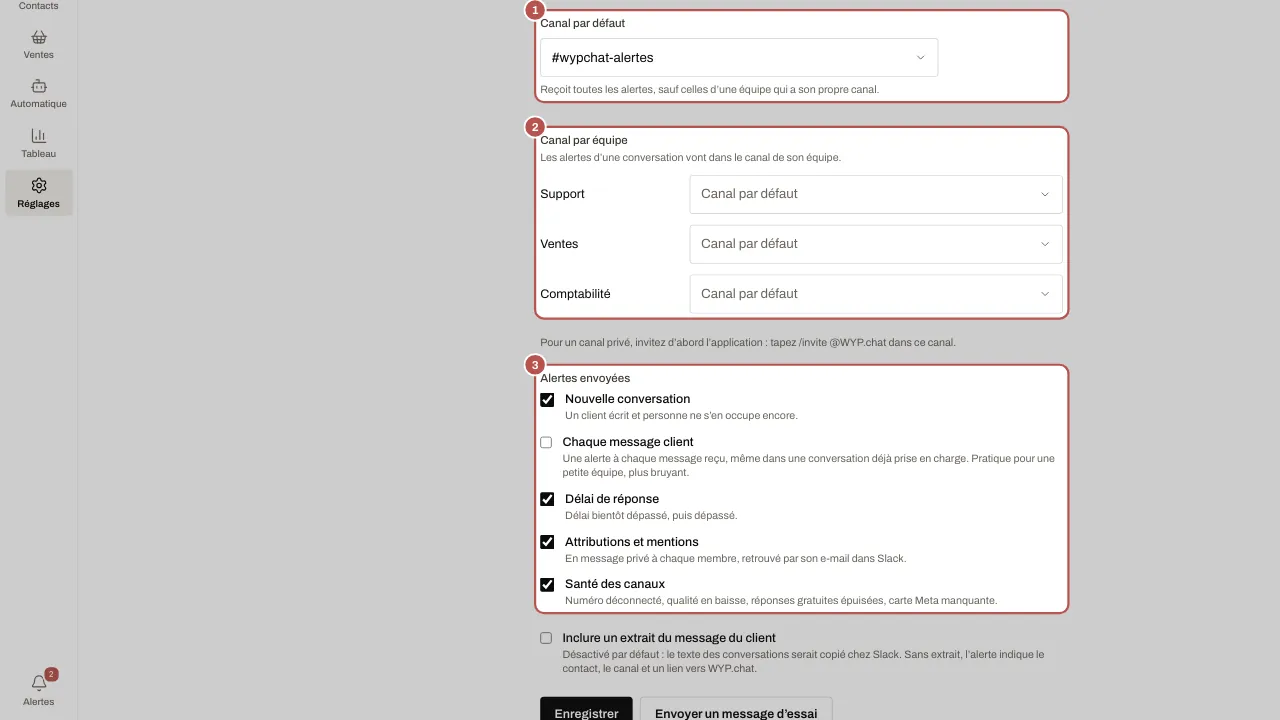
- Cochez les Alertes envoyées : Nouvelle conversation, Chaque message client, Délai de réponse, Attributions et mentions (en message privé à chaque membre, retrouvé par son e-mail dans Slack), Santé des canaux. Chaque message client est décoché par défaut.
- Cliquez sur Enregistrer, puis sur Envoyer un message d’essai pour vérifier.
Articles liés
- Répondre depuis Slack Répondez à vos clients depuis Slack : chaque conversation a son fil pour lire, répondre, prendre ou résoudre, sur WhatsApp, Instagram, Messenger ou e-mail.
- Organiser l’équipe : équipes, délais, réponses rapides, étiquettes Répartissez les conversations par équipe, fixez des délais de réponse (SLA) contre les oublis, créez réponses rapides et étiquettes dans Réglages › Équipe.
- Installer WYP.chat sur votre téléphone et recevoir les notifications Installez WYP.chat sur iPhone ou Android sans magasin d’applications et activez les notifications : chaque message vous alerte, même téléphone verrouillé.