
Organiser l’équipe : équipes, délais, réponses rapides, étiquettes
Les équipes répartissent les conversations, les délais de réponse évitent les oublis, et les réponses rapides et les étiquettes font gagner du temps à chacun. Tout se règle dans Réglages › Équipe.
Étapes
- Ouvrez Réglages, onglet Équipe. Dans Équipes, saisissez un nom dans Nouvelle équipe (par exemple « Ventes »), puis cliquez sur Ajouter.
- Sous l’équipe, ouvrez Membres de l’équipe · Numéros de l’équipe. Cochez ses membres, et Responsable pour celui qui reçoit les escalades. Cochez les numéros et canaux de l’équipe, puis Enregistrer.
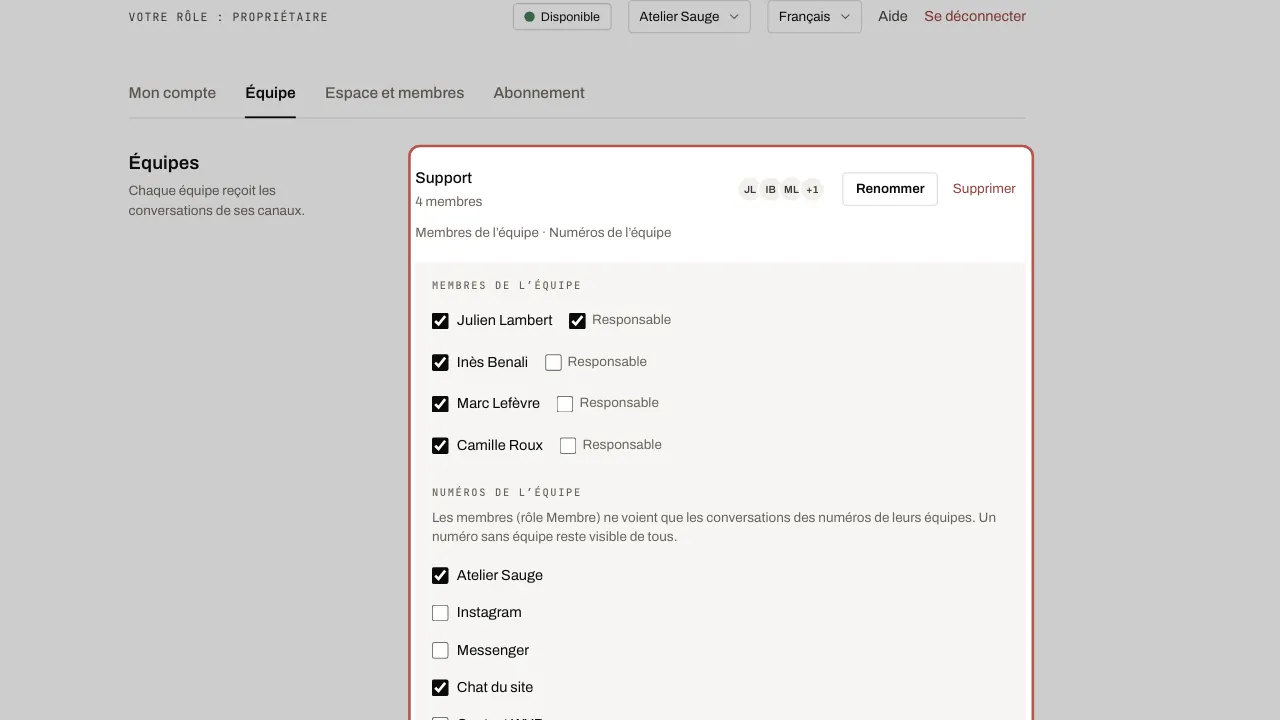
- Une personne au rôle Membre voit les conversations des numéros de ses équipes, celles attribuées à l’une de ses équipes et celles qui lui sont attribuées. Un numéro sans équipe reste visible de tous.
- Dans Horaires d’ouverture et délais de réponse, choisissez à quoi la règle S’applique à (une équipe ou un numéro). Cochez Horaires d’ouverture et réglez les horaires de chaque jour. Sous Délais de réponse (SLA), indiquez la Première réponse (minutes) et la Résolution (minutes), comptées pendant ces horaires, puis Enregistrer. Sur les offres Gratuite et Solo, réglez les horaires d’un numéro : les délais sont marqués « Offre Équipe ».
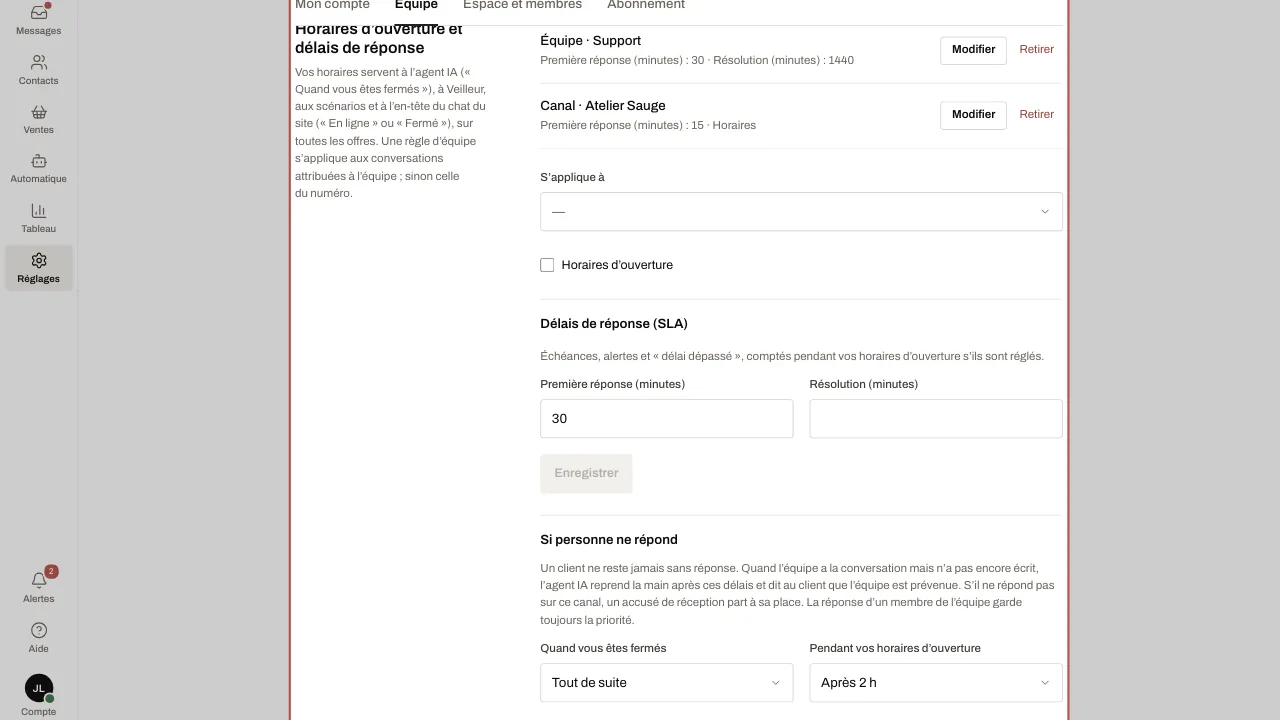
- Quand l’échéance approche, la personne attribuée est prévenue. Une fois dépassée, la conversation passe En retard et les responsables et superviseurs de l’équipe sont prévenus aussi ; s’il n’y en a aucun, les administrateurs.
- Juste dessous, Si personne ne répond règle quand l’agent IA reprend une conversation que l’équipe a mais à laquelle personne n’a encore répondu : Quand vous êtes fermés (Tout de suite par défaut) et Pendant vos horaires d’ouverture (Après 2 h par défaut). Le choix s’enregistre tout de suite, sur toutes les offres. Sans agent IA sur le canal, un accusé de réception part à sa place. Voir Activer votre agent IA sur WhatsApp et les messageries, section Si personne de l’équipe ne répond.
- Dans Réponses rapides, cliquez sur Nouvelle réponse. Donnez un Raccourci, choisissez le Partage (Pour moi, Pour une équipe ou Pour tout l’espace), écrivez le Texte, puis Ajouter. Dans une conversation, tapez / pour l’insérer.
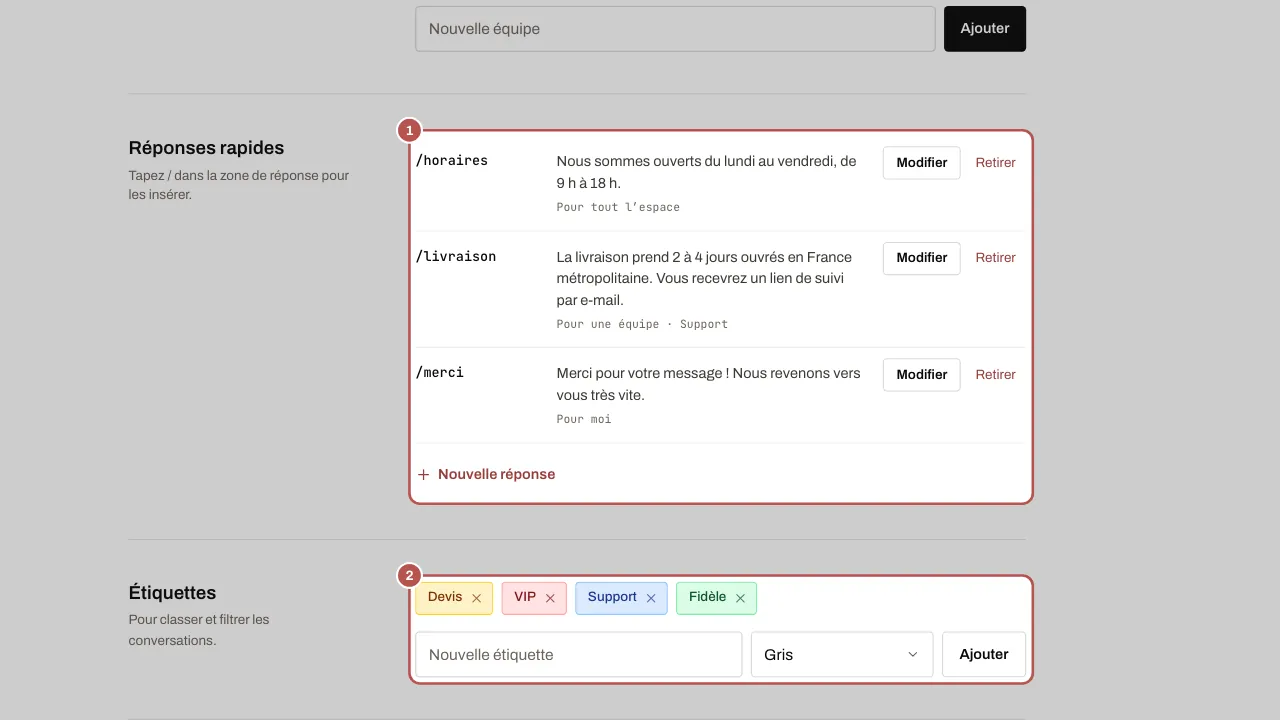
- Dans Étiquettes, saisissez une Nouvelle étiquette, choisissez sa Couleur, puis Ajouter. Elles servent à classer et à filtrer les conversations.
Articles liés
- Inviter votre équipe Ajoutez vos collègues à l’espace et donnez à chacun un rôle. Les utilisateurs sont illimités sur toutes les offres.
- Attribuer une conversation Attribuez chaque conversation à une personne et à une équipe : chacun sait qui répond.
- Recevoir les alertes dans Slack WYP.chat envoie ses alertes dans Slack : nouvelle conversation, délai bientôt dépassé, attribution, santé des canaux.
- Activer votre agent IA sur WhatsApp et les messageries Votre agent IA répond à vos clients sur WhatsApp, Messenger, Instagram et Telegram dès que le propriétaire l’a activé une fois et que vous avez choisi…