
Recibir y confirmar un pedido
Tus clientes piden por el carrito de WhatsApp, por un mensaje o por un audio: cada pedido se convierte en una ficha clara, contada en cajas, con su fecha de entrega.
Pasos

- Llega un carrito de WhatsApp: el pedido Por validar se crea solo y aparece como tarjeta en el hilo.
- Un pedido escrito o dictado: en la conversación, haz clic en Pedido en la zona de respuesta y luego en Leer los mensajes del cliente. Tu agente IA prepara las líneas a partir de los últimos mensajes, audios incluidos. La IA tiene que estar disponible en tu espacio.
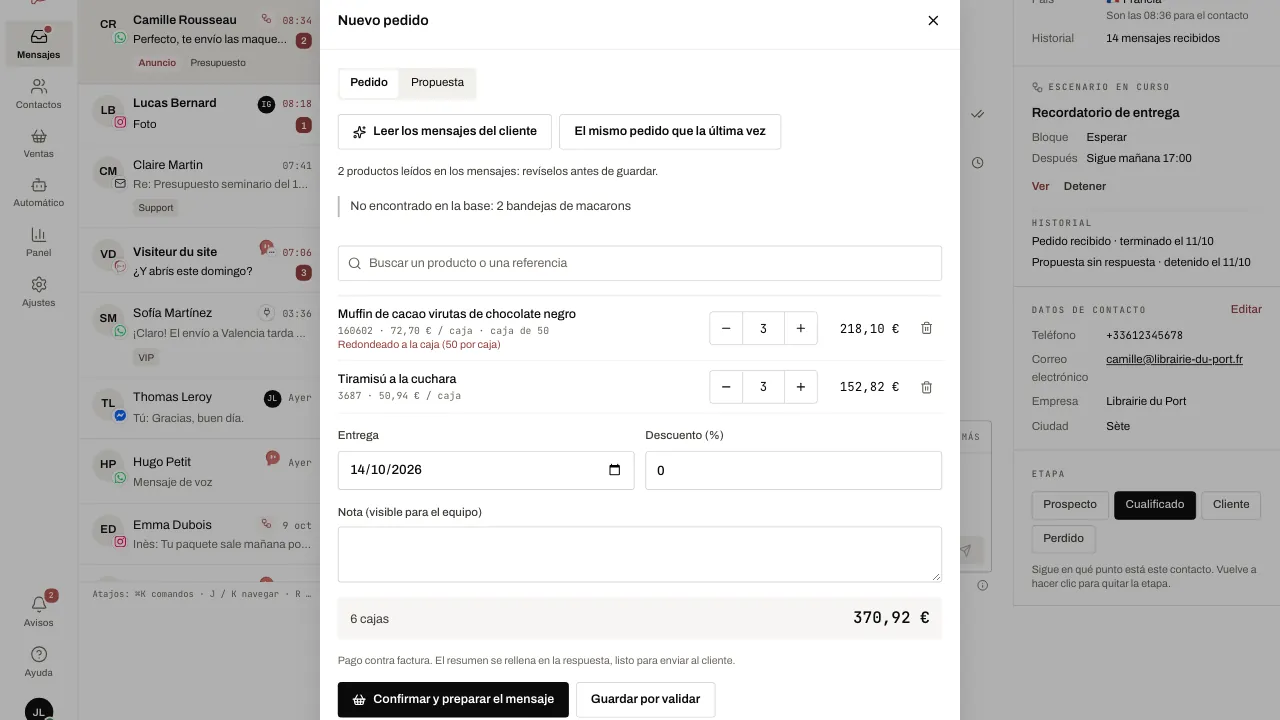
- Revisa siempre: una cantidad en unidades se redondea a la caja superior y se señala; un producto que no se encuentra aparece aparte. Ajusta con la búsqueda de productos y los botones de cajas.
- El mismo pedido que la última vez recupera las líneas del anterior con un clic.
- Elige la fecha de Entrega, un Descuento (%) o una nota si hace falta y luego Confirmar y preparar el mensaje: el resumen, en el idioma del cliente, queda listo en tu respuesta. Envíalo.
- Para cobrar, abre el pedido guardado: el campo Enlace de pago usa el Enlace de pago por defecto del espacio o un enlace propio del pedido. Haz clic en Enviar el enlace de pago: el cliente recibe un botón para pagar.
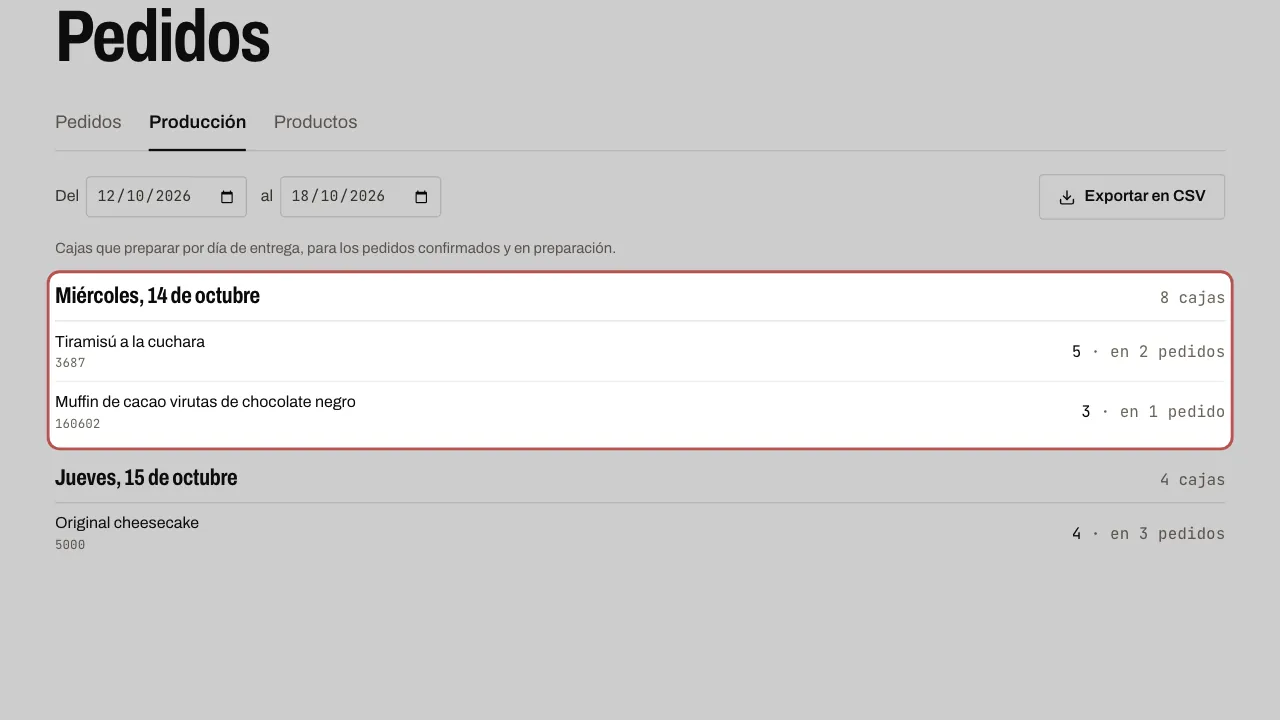
- Sigue todo en Ventas › Pedidos: la lista, que puedes filtrar por estado, y Producción (cajas que preparar por producto y por día de entrega para los pedidos confirmados y en preparación, Exportar en CSV).
Artículos relacionados
- Importar tu base de productos Importa tu tarifa una vez: tus productos sirven para los pedidos, las propuestas, los mensajes de productos y el catálogo de WhatsApp.
- Enviar una propuesta para aceptar Prepara una propuesta (productos, descuento, entrega, validez): el cliente la acepta con un botón y el pedido se confirma solo.
- Enviar un mensaje interactivo (botones, lista, carrusel, productos) Un mensaje interactivo permite al cliente responder con un toque: un botón, una línea de una lista, una tarjeta de un carrusel.