
Envoyer un message interactif (boutons, liste, carrousel, produits)
Un message interactif fait répondre le client d’un geste : un bouton, une ligne de liste, une carte de carrousel. WYP.chat l’envoie sous la meilleure forme possible sur chaque canal, et la réponse du client arrive dans le fil.

Étapes
- Dans la zone de réponse, cliquez sur Interactif : la fenêtre Message interactif s’ouvre.
- Choisissez le type en haut : Texte, Boutons, Liste, Carrousel, Produits ou Localisation. Formulaire arrive bientôt.
- Écrivez le Texte principal, puis complétez selon le type :
- Boutons : 3 au plus, avec Ajouter un bouton.
- Liste : un Bouton d’ouverture et jusqu’à 10 lignes, chacune avec une description facultative.
- Carrousel : de 2 à 10 cartes, chacune avec une image (lien https), un titre, un texte et des boutons de réponse ou un lien. Sur WhatsApp, après 24 h sans message du client, un carrousel ne peut partir que dans un message marketing validé par WhatsApp.
- Produits : jusqu’à 30 produits choisis dans votre base de produits.
- Localisation : le client reçoit un bouton pour partager sa position, qui arrive dans la conversation.
- Texte : un message simple, avec un Bouton lien facultatif.
- Pour aller vite, cliquez sur Partir d’un message prêt : confirmation de commande, rappel la veille, relance de proposition, demande d’avis, choix d’un créneau, nouveautés en carrousel.
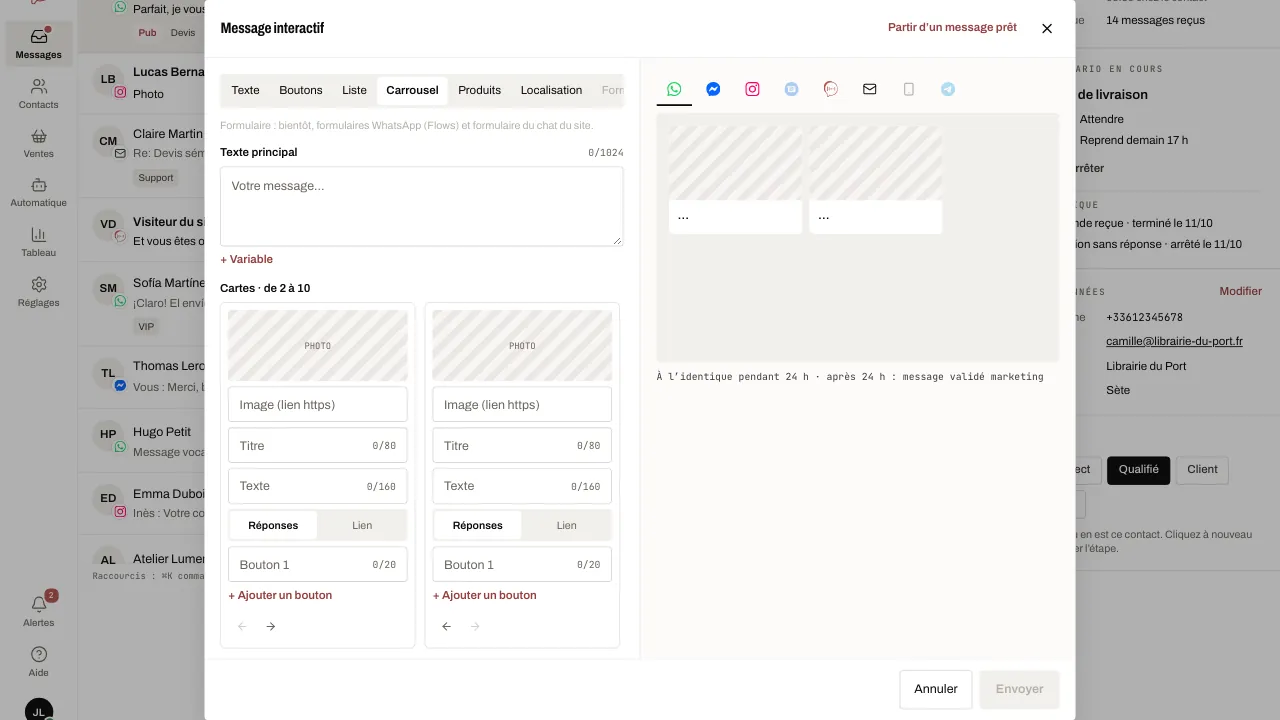
- Vérifiez l’Aperçu : touchez le logo d’un canal pour voir le message tel que le client le recevra. Sous l’aperçu, les icônes des canaux montrent où le message part à l’identique et où il est adapté : survolez une icône pour lire le détail.
- Cliquez sur Envoyer. Le choix du client apparaît dans le fil avec son libellé.
Articles liés
- Écrire à un client après 24 heures Passé 24 heures sans message du client, WhatsApp n’accepte plus qu’un modèle approuvé : un message validé par WhatsApp.
- Créer un scénario Créez un scénario WYP.chat depuis la galerie ou de zéro, lancé par un message ou par votre agent IA, testez-le dans le simulateur puis activez-le.
- Recevoir et confirmer une commande Recevez les commandes par panier WhatsApp, message ou vocal : chacune devient une fiche comptée en caisses, avec sa date de livraison et un récapitulatif.