
Connecter Calendly à WYP.chat
Pour connecter Calendly, créez un jeton d’accès personnel dans Calendly puis collez-le dans Réglages › Espace et membres, section Calendly : WYP.chat le vérifie et s’abonne lui-même à vos réservations. Il faut une offre Calendly payante, car Calendly réserve ses webhooks à ses offres payantes. Ensuite, chaque réservation, déplacement ou annulation s’affiche en ligne Rendez-vous dans la conversation du client.
Étapes
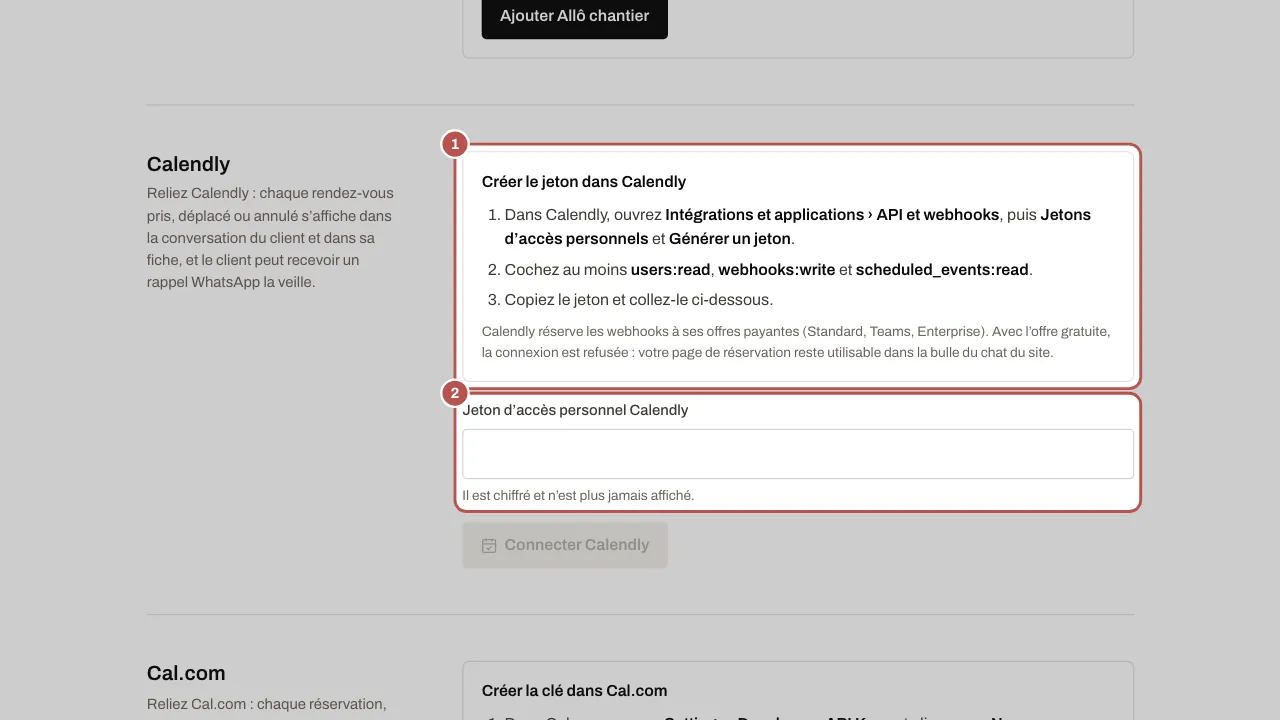
- Dans Calendly, ouvrez Integrations & apps › API and webhooks, puis Personal access tokens, et créez un jeton.
- Cochez les droits
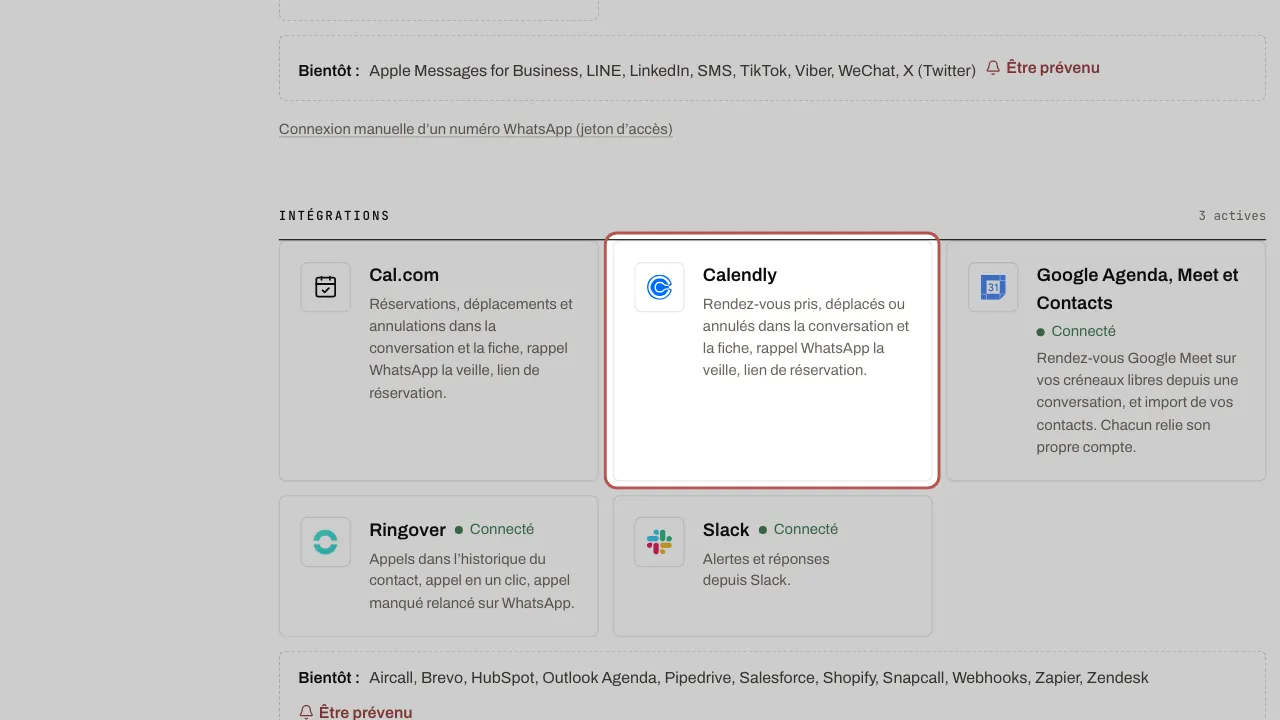
users:read,webhooks:writeetscheduled_events:read, puis copiez le jeton. - Dans WYP.chat, ouvrez Réglages › Canaux, puis cliquez sur la carte Calendly de la section Intégrations : elle mène à Réglages › Espace et membres, section Calendly. Collez le jeton. WYP.chat le teste sans rien modifier chez Calendly, puis crée lui-même l’abonnement aux réservations sur une adresse propre à votre espace.
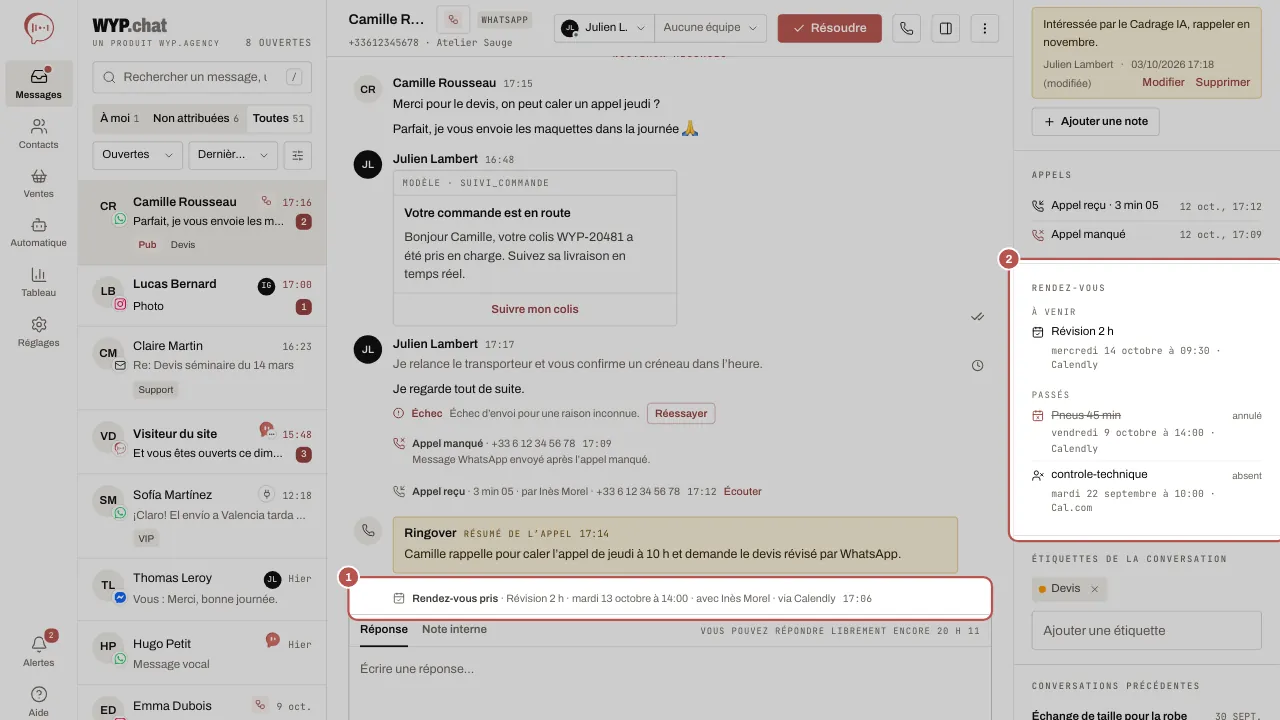
- Quand un client réserve, déplace ou annule, la ligne arrive dans sa conversation : Rendez-vous pris, déplacé ou annulé, ou absence signalée dans Calendly. La fiche du contact affiche une section Rendez-vous (à venir et passés), avec la prestation, la date, l’hôte et l’outil.
- Pour écrire au client la veille, installez le scénario Rappel de rendez-vous : voir Rappel de rendez-vous la veille sur WhatsApp.
- Votre page de réservation Calendly devient aussi le lien de rendez-vous de l’espace, si aucun lien n’est réglé dans le chat du site : la variable
{{lien_rdv}}, le scénario Prise de rendez-vous et votre agent IA l’envoient au client qui demande un rendez-vous. La confirmation arrive ensuite dans le fil.
Articles liés
- Rappel de rendez-vous la veille sur WhatsApp Le scénario Rappel de rendez-vous écrit au client sur WhatsApp la veille à 18 h, avec Je confirme et Changer, pour vos rendez-vous Calendly ou Cal.com.
- Connecter Cal.com à WYP.chat Collez une clé d’API Cal.com dans Réglages : chaque réservation, déplacement ou annulation arrive dans la conversation WhatsApp du client.
- Installer le widget sur votre site Le chat de votre site arrive dans la même boîte que WhatsApp. Il suffit d’une ligne de code à coller sur votre site.