
Conectar Calendly con WYP.chat
Para conectar Calendly, crea un token de acceso personal en Calendly y pégalo en Ajustes › Espacio y miembros, sección Calendly: WYP.chat lo comprueba y se suscribe él mismo a tus reservas. Necesitas un plan de pago de Calendly, porque Calendly reserva sus webhooks a los planes de pago. Después, cada reserva, cambio o cancelación aparece como línea Cita en la conversación del cliente.
Pasos
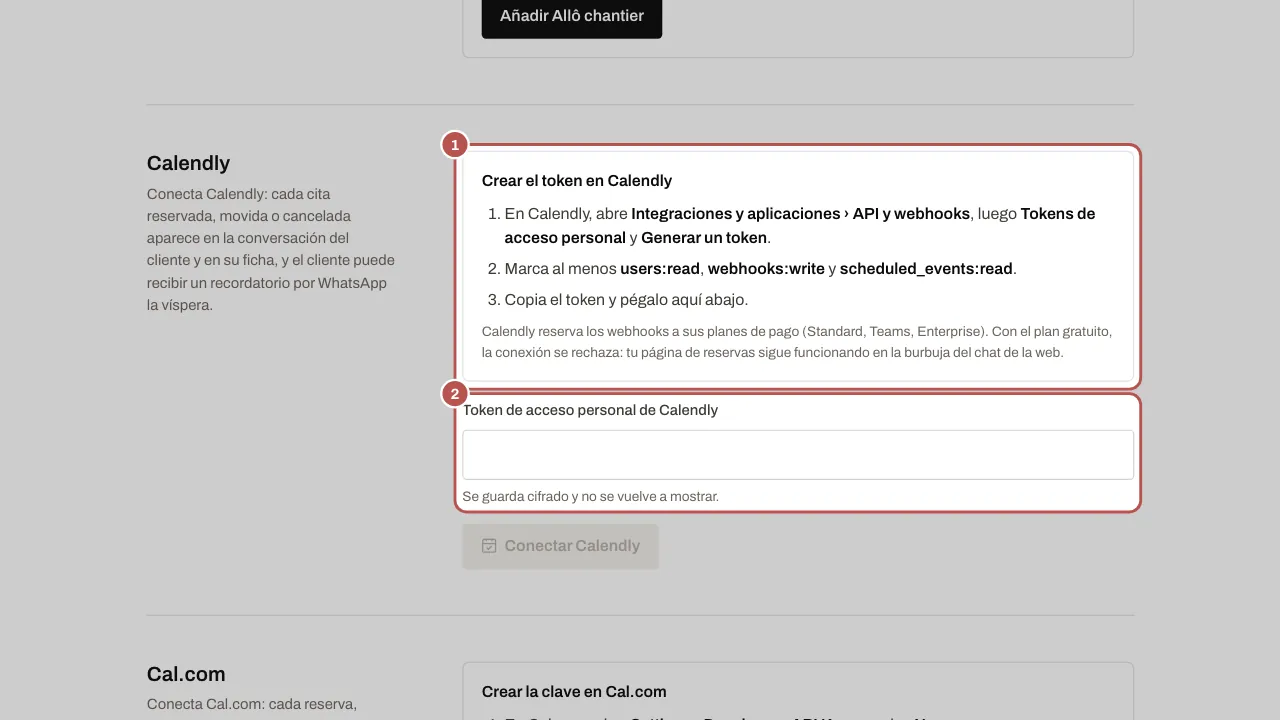
- En Calendly, abre Integrations & apps › API and webhooks, luego Personal access tokens, y crea un token.
- Marca los permisos
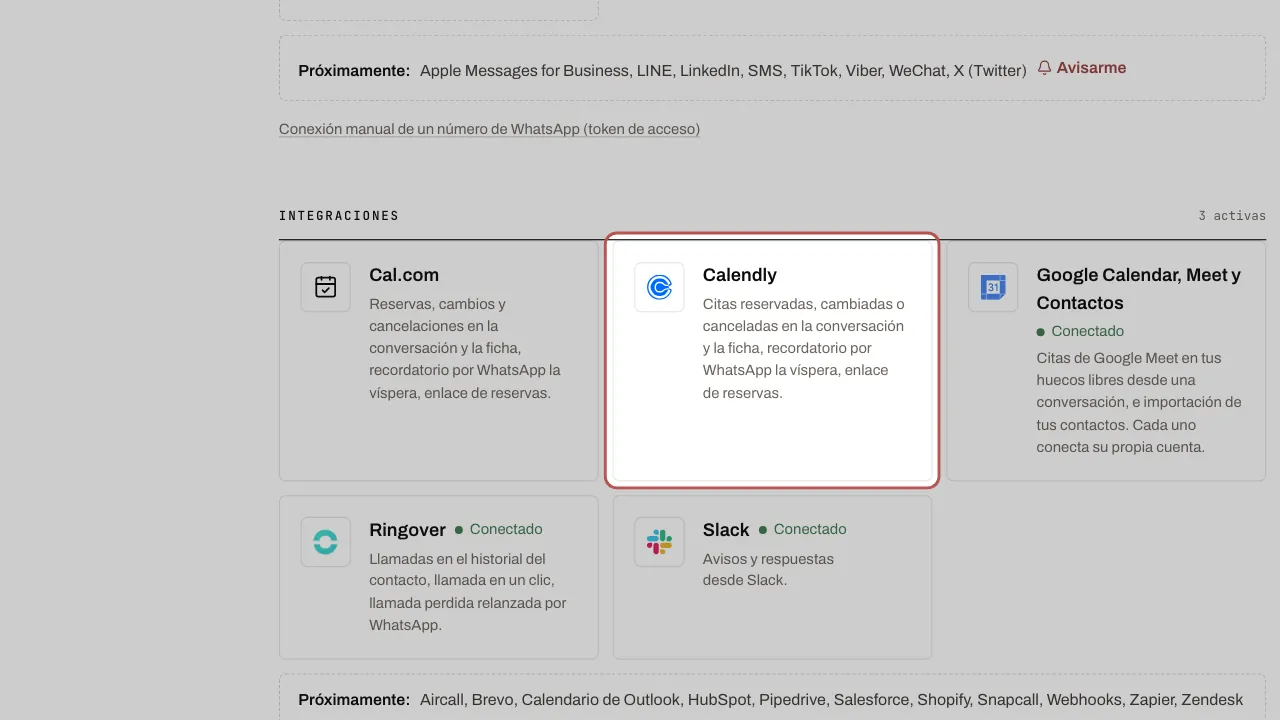
users:read,webhooks:writeyscheduled_events:ready copia el token. - En WYP.chat, abre Ajustes › Canales y haz clic en la tarjeta Calendly de la sección Integraciones: lleva a Ajustes › Espacio y miembros, sección Calendly. Pega el token. WYP.chat lo prueba sin cambiar nada en Calendly y crea él mismo la suscripción a las reservas, en una dirección propia de tu espacio.
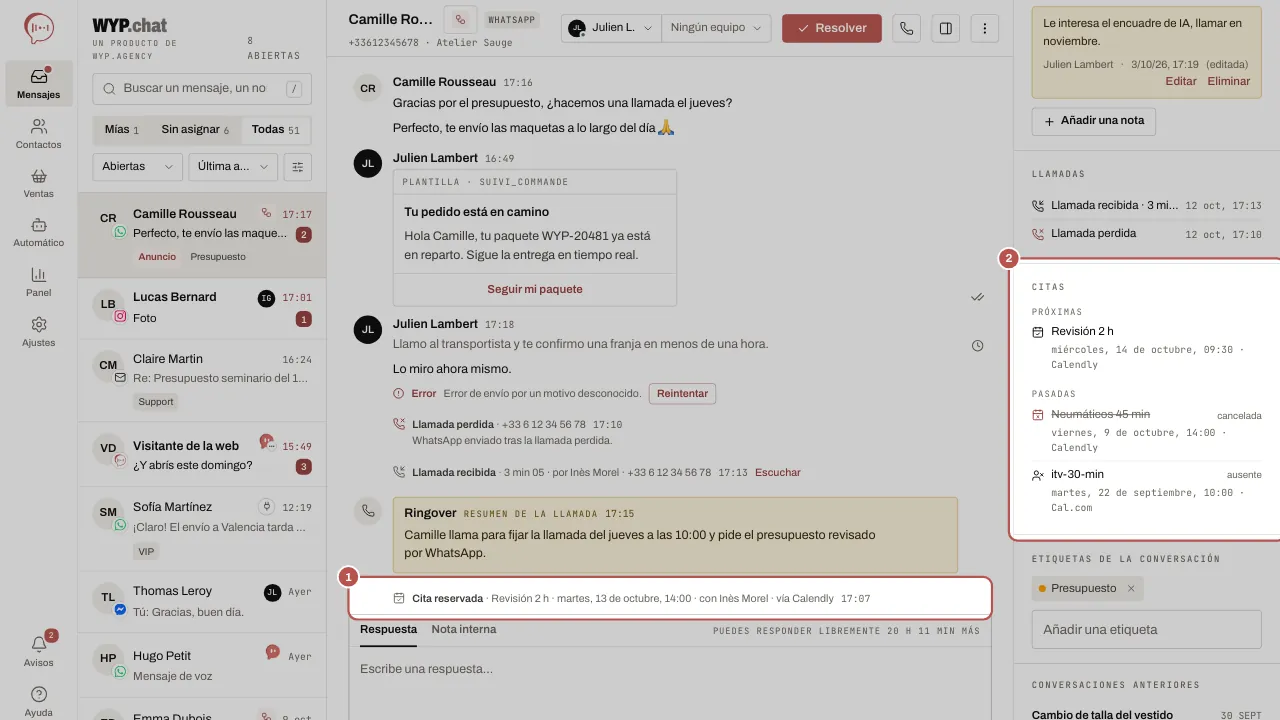
- Cuando un cliente reserva, cambia o cancela, la línea llega a su conversación: cita reservada, cambiada o cancelada, o ausencia marcada en Calendly. La ficha del contacto muestra una sección de citas (próximas y pasadas), con el servicio, la fecha, el anfitrión y la herramienta.
- Para escribir al cliente la víspera, instala el escenario Recordatorio de cita: consulta Recordatorio de cita la víspera por WhatsApp.
- Tu página de reservas de Calendly pasa a ser también el enlace de citas del espacio, si no hay ningún enlace en el chat de tu web: la variable Enlace de cita de los escenarios, el escenario Reserva de cita y tu agente IA se lo envían al cliente que pide una cita. La confirmación llega después al hilo.
Artículos relacionados
- Recordatorio de cita la víspera por WhatsApp El escenario Recordatorio de cita escribe al cliente por WhatsApp la víspera a las 18:00, con Confirmo y Cambiar, para tus citas de Calendly o Cal.com.
- Conectar Cal.com con WYP.chat Pega una clave de API de Cal.com en Ajustes: cada reserva, cambio o cancelación llega a la conversación de WhatsApp del cliente.
- Instalar el widget en tu sitio web El chat de tu sitio llega a la misma bandeja que WhatsApp. Basta con una línea de código que pegar en tu sitio.