
Installer le widget sur votre site
Le chat de votre site arrive dans la même boîte que WhatsApp. Il suffit d’une ligne de code à coller sur votre site.
Étapes
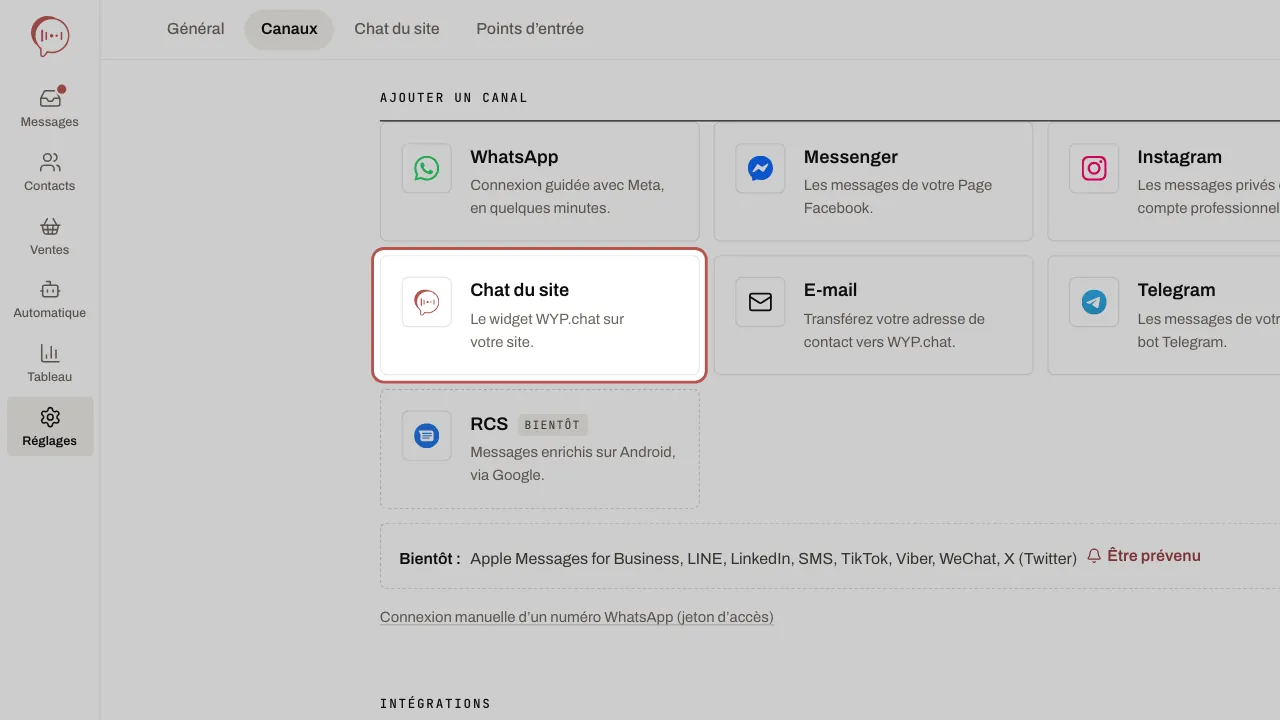
- Ouvrez Réglages › Canaux, cliquez sur Ajouter un canal, puis sur la carte Chat du site.
- Donnez un Nom du canal et indiquez l’adresse de votre site dans Sites autorisés (une par ligne, en https, 10 au plus). Si vous voulez, ajoutez un Message d’accueil (facultatif) et un Lien WhatsApp (facultatif), qui ajoute un bouton pour continuer sur WhatsApp. Cliquez sur Créer le chat.
- Copiez le script affiché et collez-le juste avant la balise
</body>de votre site, ou ajoutez-le avec votre gestionnaire de balises. - Ouvrez Réglages › Chat du site pour le personnaliser, onglet par onglet : Apparence (couleurs, dont la Couleur du texte des bulles), Accueil, Horaires et Rendez-vous. Vous y arrivez aussi depuis Connectés, sur la ligne du chat, avec Personnaliser le widget. L’Aperçu en direct se met à jour à chaque changement.
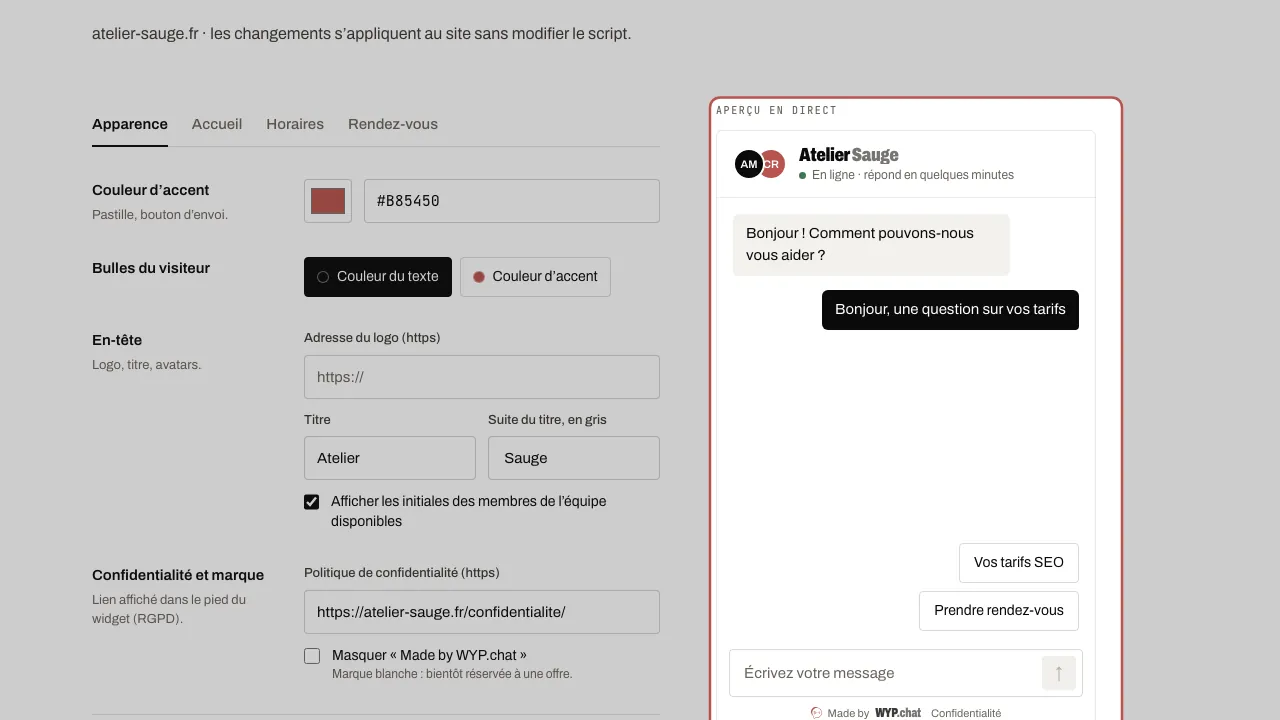
- Cliquez sur Publier sur le site : vos changements n’arrivent sur votre site qu’à ce moment-là.
Articles liés
- Le chat du site côté visiteur : réponses en direct et nouvelle conversation Dans la bulle de votre site, vos réponses apparaissent tout de suite, que vous écriviez depuis WYP.chat, l’application, Slack, votre agent IA ou un…
- Régler votre agent IA : ce qu’il sait et où il répond Votre agent IA se règle sur une seule page, Automatique › Agents IA, en quatre onglets : Ce qu’il fait, Ce qu’il sait, Comment il répond et Où il répond.
- Ce que sait votre agent IA, par site ou par marque Créez une base par site ou par marque : votre agent IA ne répond qu’avec ce que sait la bonne base, jamais avec les contenus d’un autre site.
- Connecter Calendly à WYP.chat Collez un jeton Calendly dans Réglages : chaque réservation, déplacement ou annulation arrive dans la conversation du client. Offre Calendly payante.