
Préparer un modèle pour vos campagnes
Une campagne envoie toujours un modèle approuvé par WhatsApp. Si la campagne ne propose aucun modèle, ou seulement « Hello world » (l’exemple créé par Meta pour les essais), il faut d’abord en préparer un.
Étapes
- Ouvrez Ventes › Modèles et cliquez sur Nouveau modèle. Pour aller plus vite, partez d’un exemple de l’onglet Bibliothèque.
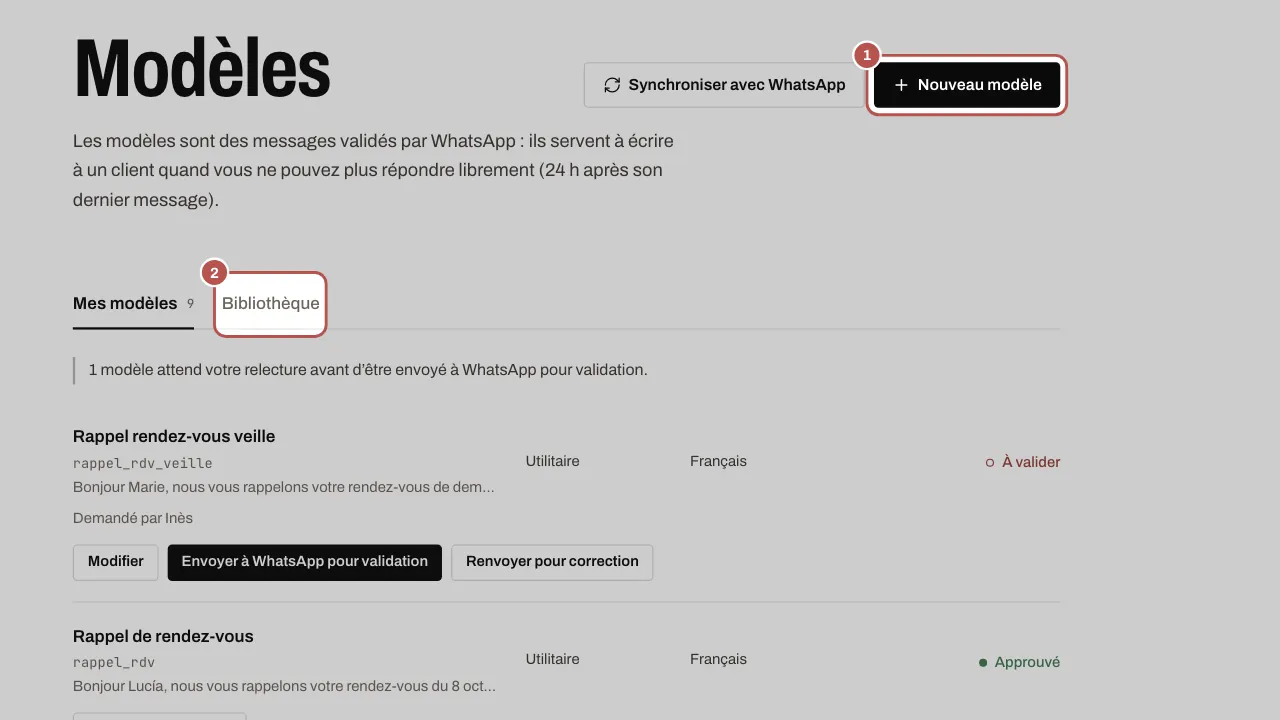
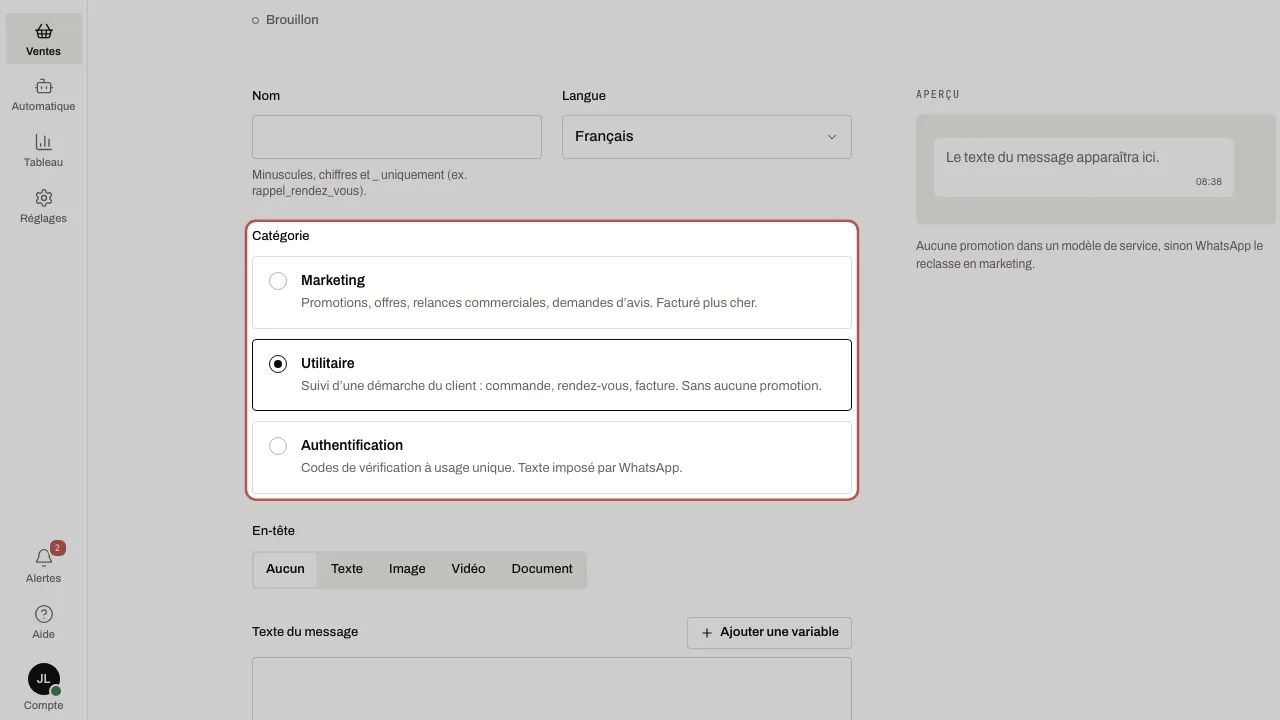
- Choisissez la catégorie : Marketing pour une promotion ou une nouveauté, Utilitaire pour une information liée à une commande ou un rendez-vous.
- Rédigez le texte. Pour une information propre à chaque client (prénom, date…), cliquez sur Ajouter une variable et donnez un exemple pour chacune. Sous le texte, chaque variable s’affiche en pastille avec son exemple, et l’aperçu se met à jour à droite.
- Pour une image, une vidéo ou un document en tête du message, choisissez l’en-tête correspondant et cliquez sur Déposer un exemple : Meta l’exige.
- Cliquez sur Envoyer à WhatsApp pour validation. Le modèle passe En validation, puis Approuvé, en général en quelques minutes (24 h au plus). Un superviseur clique sur Enregistrer et demander la validation : un administrateur l’envoie ensuite avec Envoyer à WhatsApp pour validation.
- Dans votre campagne, le modèle apparaît alors dans Choisir un modèle.
Articles liés
- Envoyer une campagne WhatsApp Une campagne envoie un modèle approuvé aux contacts d’un segment. Les réponses arrivent dans la boîte de réception, comme une conversation normale.
- Écrire à un client après 24 heures Passé 24 heures sans message du client, WhatsApp n’accepte plus qu’un modèle approuvé : un message validé par WhatsApp.