
Envoyer une campagne WhatsApp
Une campagne envoie un modèle approuvé aux contacts d’un segment. Les réponses arrivent dans la boîte de réception, comme une conversation normale.
Étapes

- Ouvrez Ventes › Campagnes et cliquez sur Nouvelle campagne : le brouillon s’enregistre tout seul.
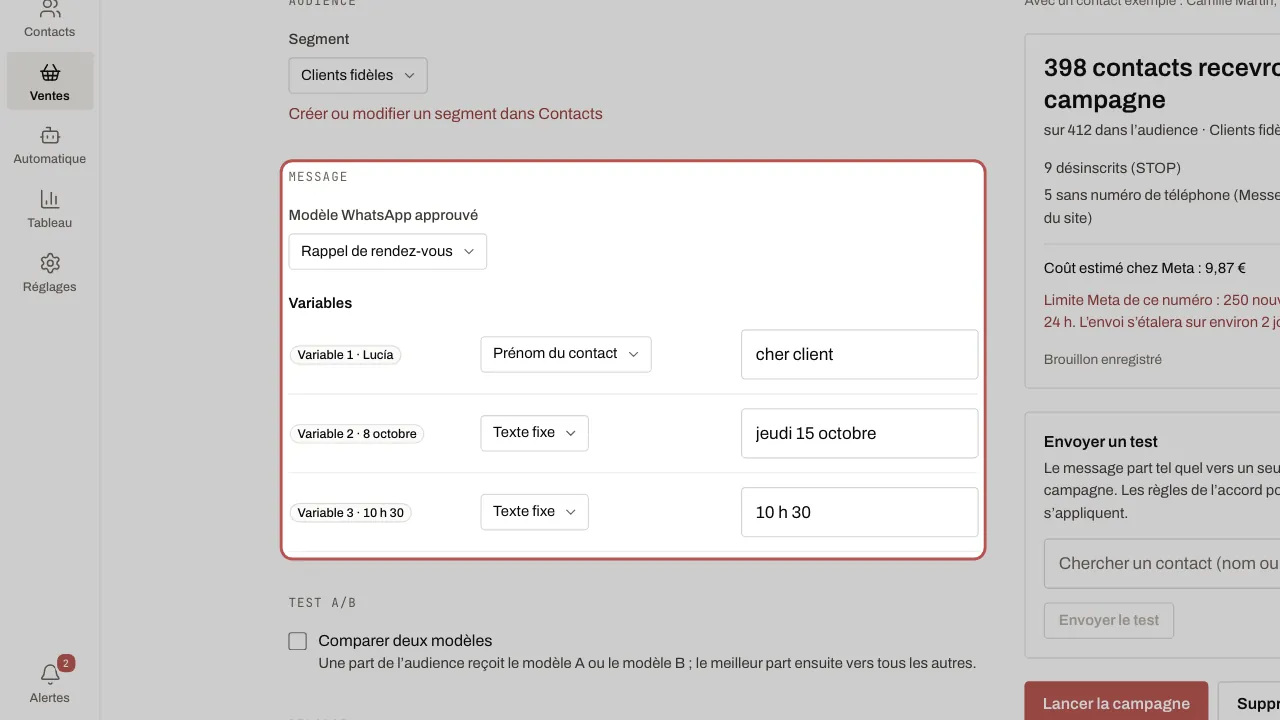
- Choisissez le numéro d’envoi et le segment (ou Tous les contacts), puis un modèle dans Choisir un modèle.
- Pour chaque variable, mettez un texte fixe ou un champ du contact (prénom, société, ville) avec un texte de secours s’il est vide.
- Si le modèle a une image, une vidéo ou un document en tête, déposez le fichier : il sert pour tous les messages.
- Choisissez l’envoi immédiat ou une date. Vous pouvez limiter l’envoi à certains jours et heures.
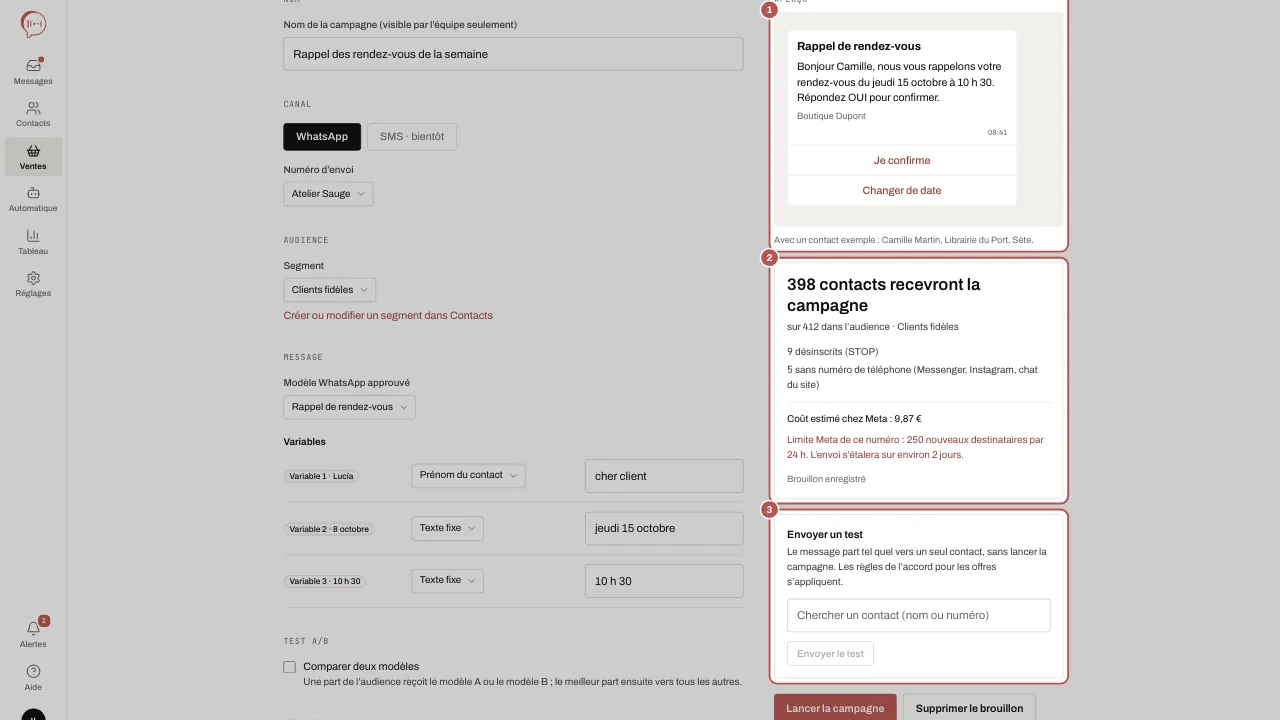
- Vérifiez le résumé à droite : contacts qui recevront la campagne, exclus et leur raison, coût estimé chez Meta. Cliquez sur Envoyer un test pour l’adresser à un contact de votre choix, par exemple votre propre fiche : les règles de l’accord pour les offres s’appliquent aussi au test.
- Cliquez sur Lancer la campagne (ou Programmer) et confirmez. Un superviseur clique sur Demander la validation : un administrateur lancera la campagne.
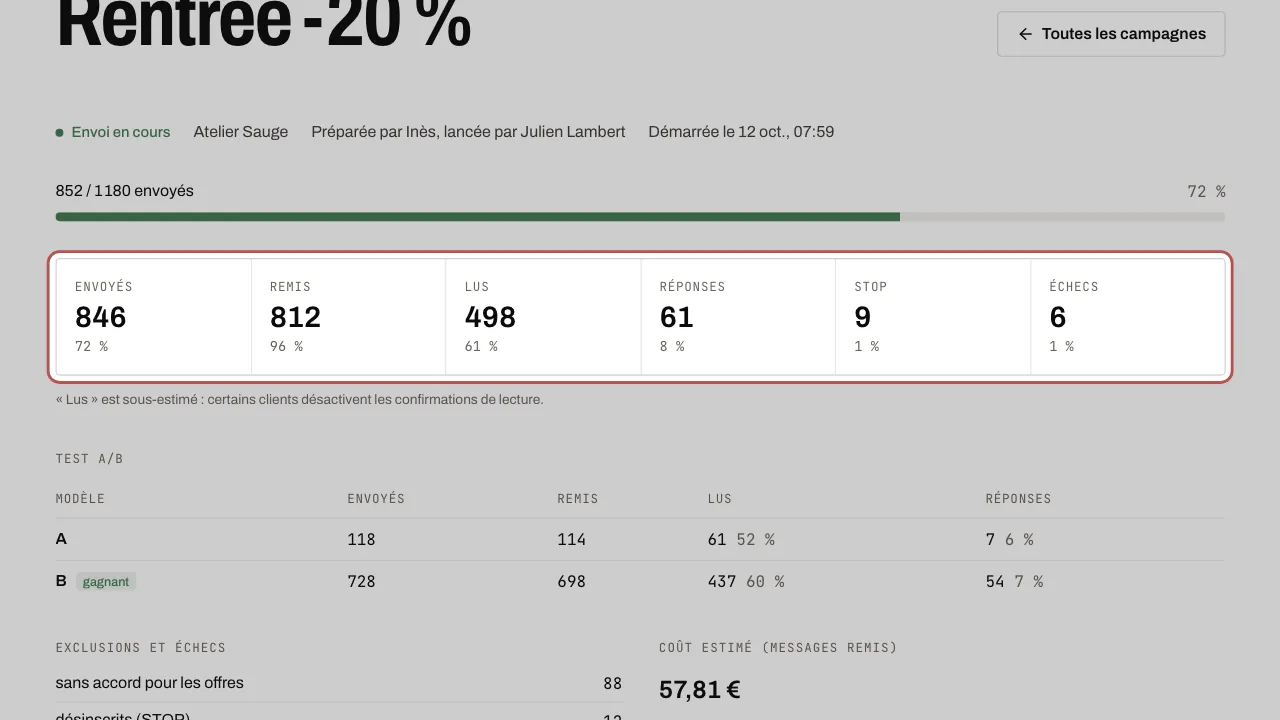
- Suivez les résultats sur la page de la campagne : envoyés, remis, lus, réponses, STOP, échecs. Un administrateur peut Mettre en pause, Reprendre ou Arrêter la campagne : les contacts pas encore atteints ne reçoivent alors rien.
Articles liés
- Préparer un modèle pour vos campagnes Une campagne WhatsApp envoie un modèle approuvé. Créez-le dans Ventes › Modèles (Marketing ou Utilitaire) : il est souvent validé en quelques minutes.
- Importer vos contacts et leur accord L’écran Contacts réunit tous vos contacts, qu’ils viennent d’une conversation ou d’un fichier. Leur accord pour les offres décide qui peut recevoir une…
- Test A/B et relance automatique Deux options de la campagne pour obtenir plus de réponses : comparer deux modèles avant d’envoyer le meilleur, et relancer ceux qui n’ont pas réagi.