
Formulaire d’accord WhatsApp sur votre site
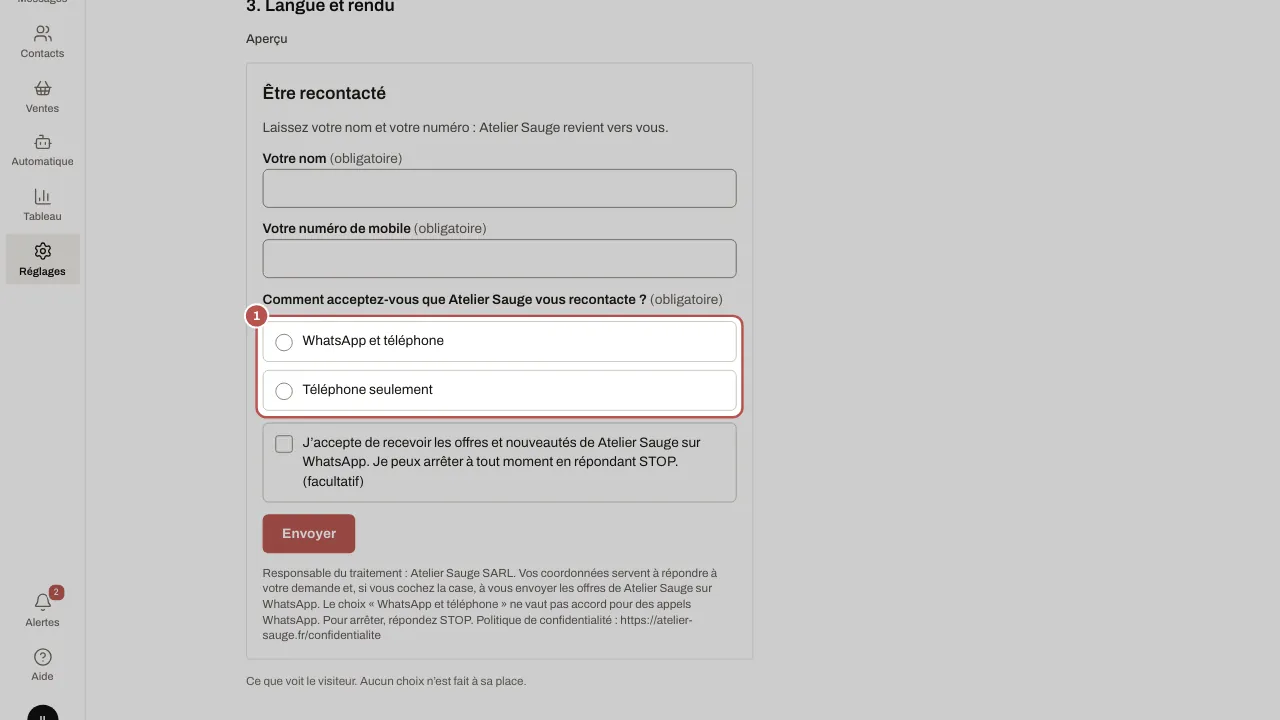
Le formulaire d’accord WhatsApp se pose sur votre site : le visiteur laisse son nom et son numéro, choisit « WhatsApp et téléphone » ou « Téléphone seulement », et peut cocher à part la case des offres. WhatsApp lui demande ensuite de confirmer d’un bouton. Chaque accord est gardé avec sa preuve : texte affiché, version, heure, page.
Créer le formulaire
- Ouvrez Réglages › Points d’entrée et cliquez sur Nouveau point d’entrée.
- Donnez un Nom (par exemple « Formulaire Contact ») et choisissez le Numéro WhatsApp.
- Choisissez l’objectif Formulaire sur votre site et le Nom de l’entreprise dans la formule.
- Cochez les Langues du formulaire, puis indiquez la Raison sociale et le Lien de votre politique de confidentialité : ils apparaissent dans les mentions sous le bouton.
- Dans Sites autorisés à afficher le formulaire, écrivez l’adresse de votre site, une par ligne (par exemple
https://www.votre-site.fr). - Gardez ou retirez Proposer la case « offres sur WhatsApp », et ajoutez au besoin un champ « message ».
- Changez si vous voulez le titre, la phrase d’accueil, le bouton et le remerciement. La question, les deux choix, la case et les mentions ne se modifient pas : ils sont la preuve de l’accord.
- Regardez l’Aperçu de chaque langue, puis cliquez sur Créer le point d’entrée.
Le poser sur votre site
- Sur la fiche du formulaire, Code à intégrer donne un cadre par langue : cliquez sur Copier et collez-le dans la page Contact de votre site. Il n’y a aucun script : rien ne s’exécute sur votre site.
- Le Lien hébergé et son QR code servent ailleurs : un e-mail, une affiche, ou un site qui bloque les cadres.
- Cliquez sur Tester (non compté) pour essayer le formulaire sans fausser les chiffres.
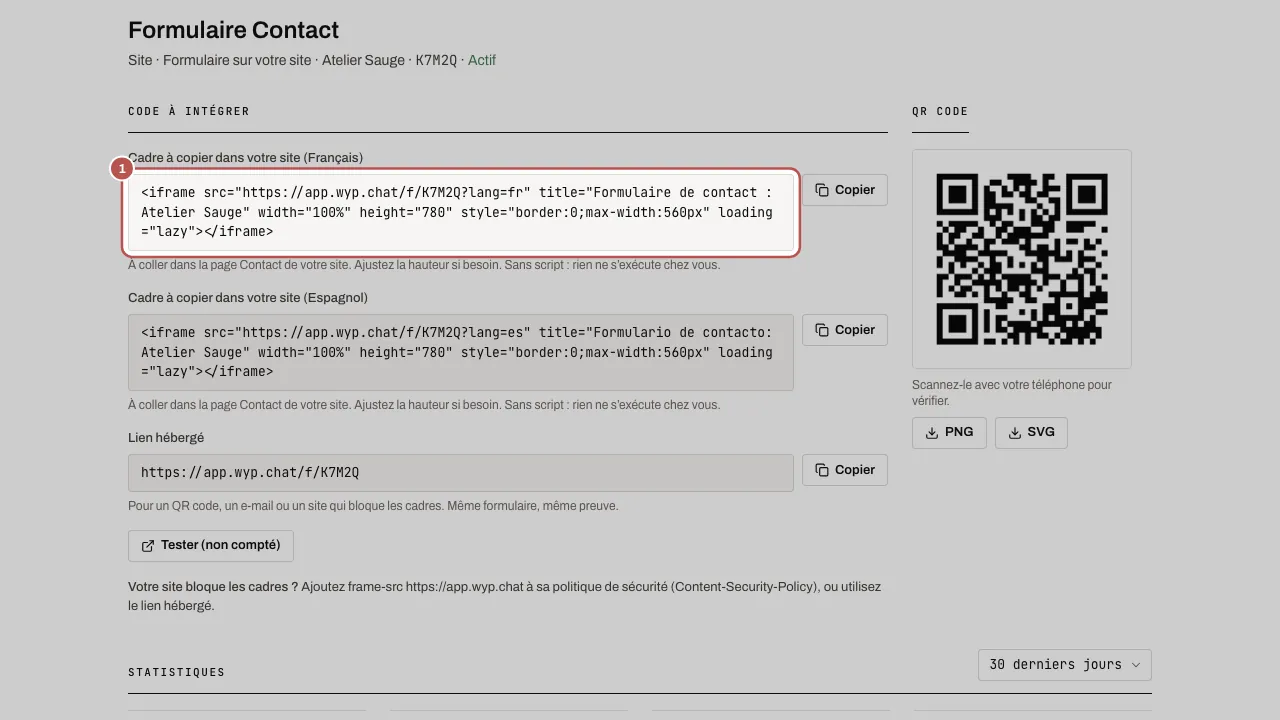
Si votre site envoie une politique de sécurité (CSP), ajoutez-y frame-src https://app.wyp.agency. Sans cela, le cadre reste vide : utilisez alors le lien hébergé.
Quand un visiteur l’envoie
- La fiche du contact est créée, ou reprise si le numéro est connu, et la demande s’affiche dans une conversation sur votre numéro WhatsApp, avec une notification. Le formulaire n’ouvre pas la fenêtre de 24 heures.
- WhatsApp et téléphone : le visiteur reçoit un message de confirmation, « Bonjour …, vous avez demandé à … de vous recontacter sur WhatsApp. Est-ce bien vous ? », avec deux boutons Oui, c’est moi et Ce n’est pas moi.
- Oui, c’est moi : l’accord est confirmé. Si la case des offres était cochée, l’accord pour les offres est enregistré à ce moment-là, puis un message remercie le client et rappelle comment arrêter. Sans clic sous 30 jours, l’accord pour les offres est abandonné.
- Ce n’est pas moi : l’accord WhatsApp est retiré, les offres sont annulées et plus aucun message ne part à votre initiative. Ce refus reste gardé même si vous supprimez la fiche.
- Téléphone seulement : aucun message WhatsApp ne peut partir à votre initiative tant que le client n’écrit pas. Rappelez-le par téléphone.
- Un numéro qui a répondu STOP, un contact bloqué, un même numéro envoyé deux fois en 24 heures, un numéro invalide ou un fixe avec « WhatsApp et téléphone » sont refusés et comptés. Un formulaire ne lève jamais un STOP.
Sur la fiche du contact
Le bloc Recontact dit le choix du client, sa date, le formulaire d’origine et sa confirmation dans WhatsApp. Retirer l’accord WhatsApp l’arrête à la demande du client, à tout moment. Voir la preuve montre le texte affiché, l’heure d’envoi et les identifiants WhatsApp de la confirmation et de la réponse ; vous pouvez l’exporter en JSON ou en texte.
Suivre les résultats
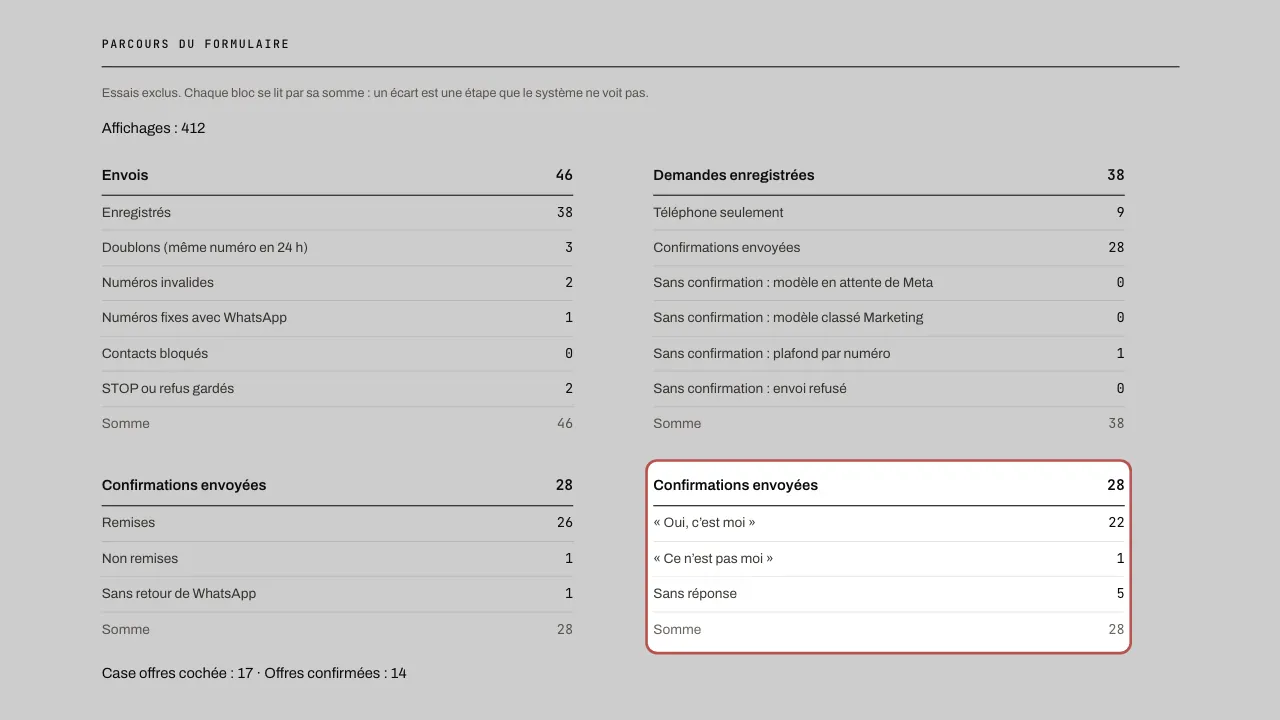
Le Parcours du formulaire compte chaque étape : envois, demandes enregistrées, confirmations envoyées, remises, « Oui, c’est moi », « Ce n’est pas moi », offres confirmées. Chaque bloc affiche sa somme : un écart signale une étape à vérifier. Les essais ne sont pas comptés.
Articles liés
- Liens et QR codes WhatsApp : les points d’entrée Un point d’entrée est un lien ou un QR code pour un support : vitrine, caisse, flyer, carte de visite, réseaux sociaux, site.
- Envoyer une campagne WhatsApp Une campagne envoie un modèle approuvé aux contacts d’un segment. Les réponses arrivent dans la boîte de réception, comme une conversation normale.
- Importer vos contacts et leur accord L’écran Contacts réunit tous vos contacts, qu’ils viennent d’une conversation ou d’un fichier. Leur accord pour les offres décide qui peut recevoir une…