
Importer vos contacts et leur accord
L’écran Contacts réunit tous vos contacts, qu’ils viennent d’une conversation ou d’un fichier. Leur accord pour les offres décide qui peut recevoir une campagne.
Étapes

- Ouvrez Contacts et cliquez sur Importer, puis choisissez votre fichier CSV (une ligne par contact, avec une ligne d’en-têtes).
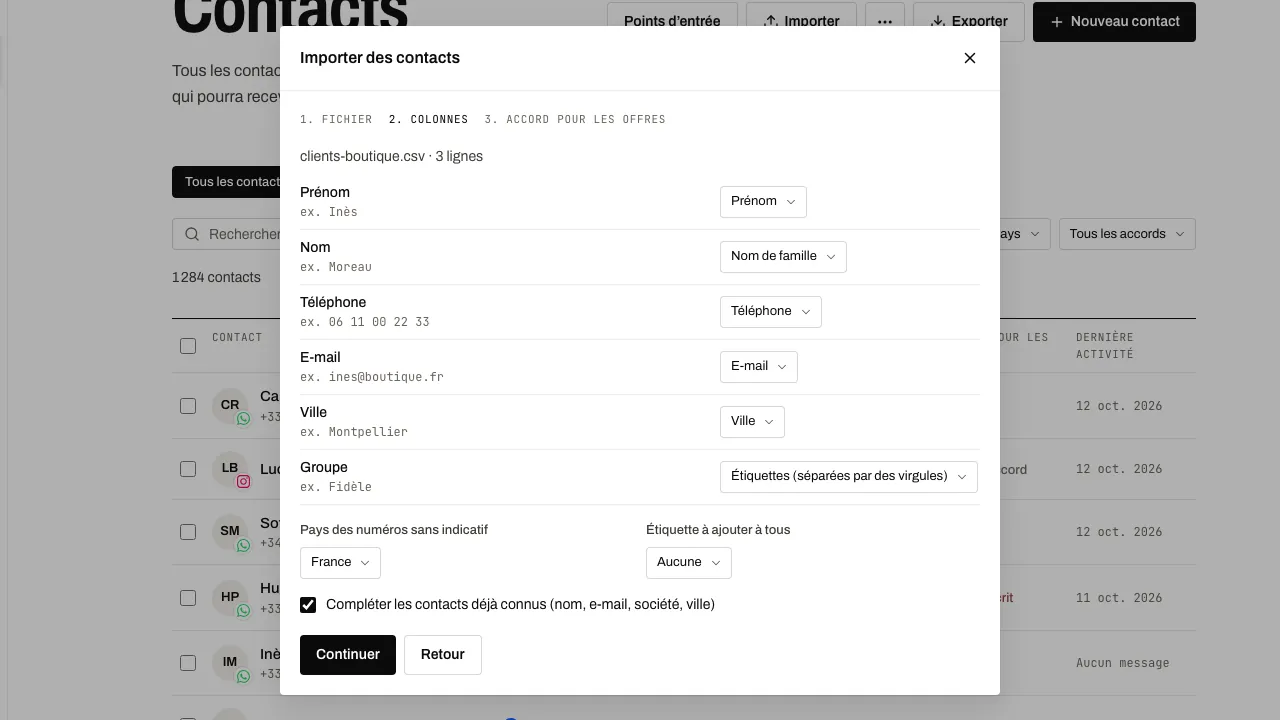
- Vérifiez la colonne de chaque en-tête : téléphone, nom complet, prénom, nom de famille, e-mail, société, ville, étiquettes. Indiquez le pays des numéros écrits sans indicatif. Si besoin, cochez Compléter les contacts déjà connus (nom, e-mail, société, ville) et choisissez une Étiquette à ajouter à tous.
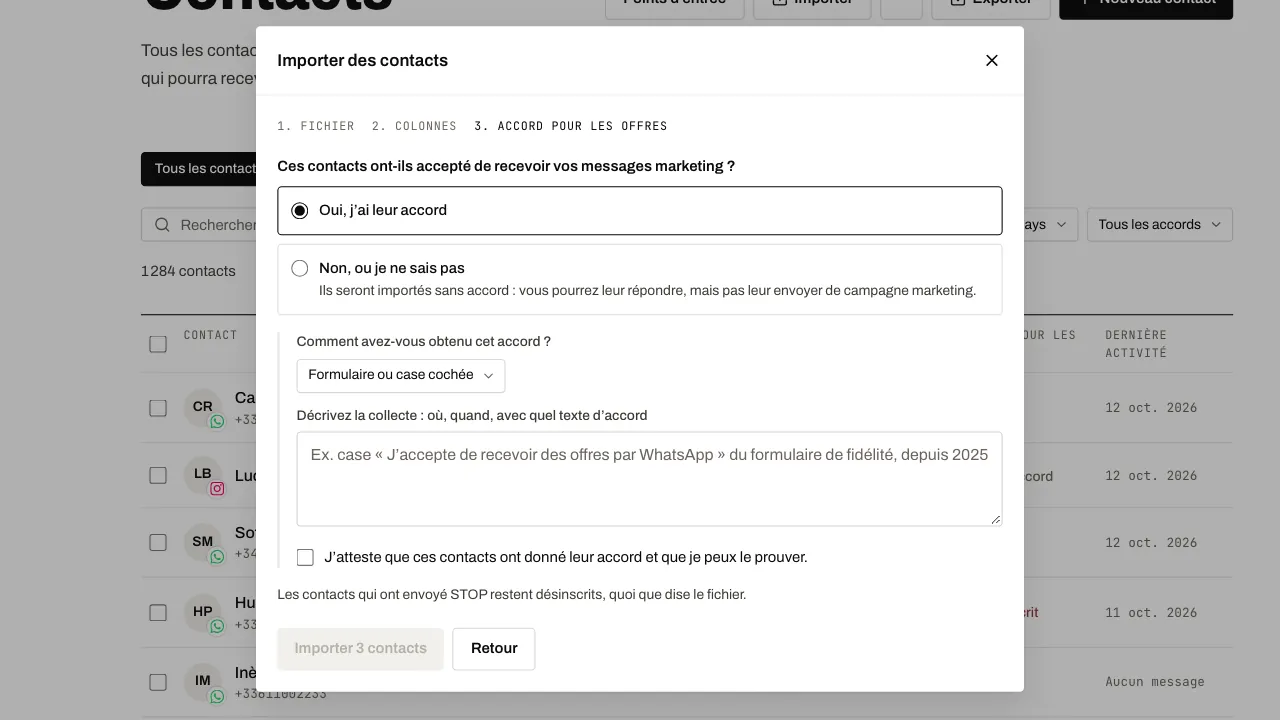
- À l’étape Accord pour les offres, dites si ces contacts ont accepté de recevoir vos offres. Si oui, précisez comment, décrivez la collecte et cochez l’attestation.
- Cliquez sur Importer. Le bilan indique les contacts créés, complétés et les lignes ignorées, avec leur raison.
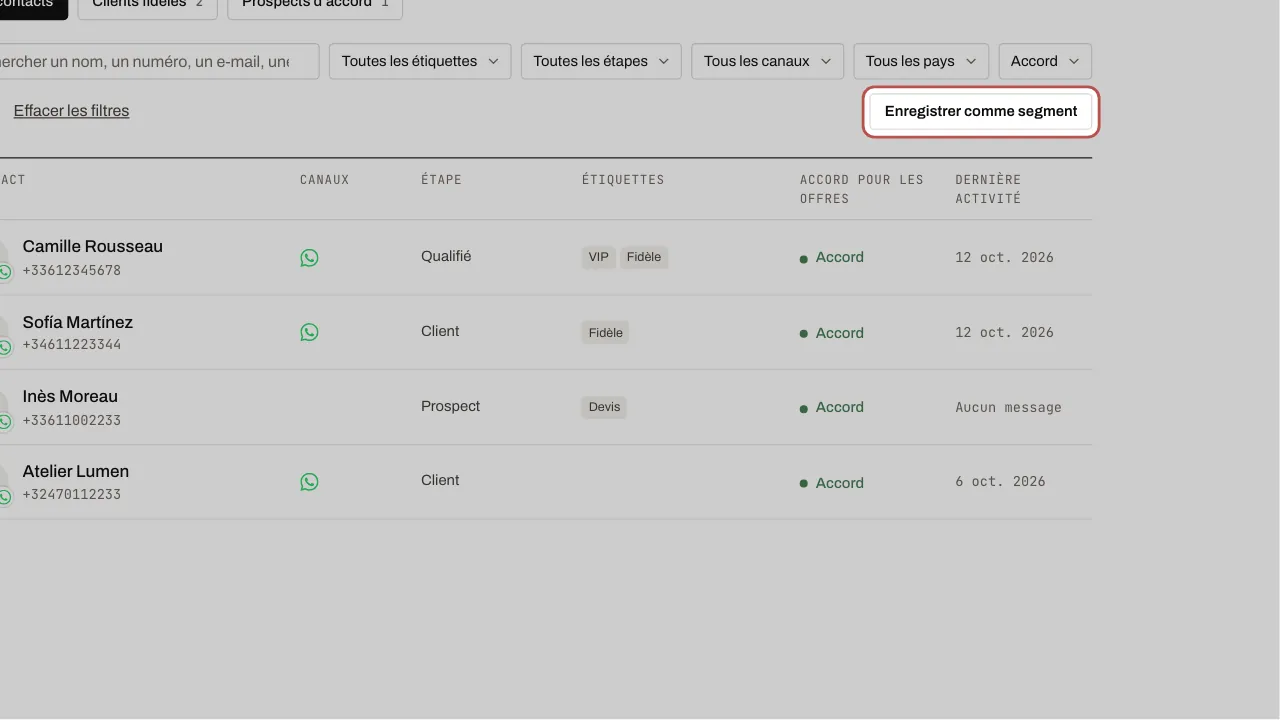
- Filtrez la liste (étiquette, étape, canal, pays, accord pour les offres), puis cliquez sur Enregistrer comme segment pour réutiliser cette audience.
Articles liés
- Envoyer une campagne WhatsApp Une campagne envoie un modèle approuvé aux contacts d’un segment. Les réponses arrivent dans la boîte de réception, comme une conversation normale.
- Envoyer un message automatique Envoyez un modèle WhatsApp automatiquement quand un contact reçoit une étiquette ou passe à une étape, tout de suite ou plus tard, une fois par contact.
- Liens et QR codes WhatsApp : les points d’entrée Un point d’entrée est un lien ou un QR code pour un support : vitrine, caisse, flyer, carte de visite, réseaux sociaux, site.
- Supprimer des contacts Vous pouvez supprimer un contact, une sélection, ou tous les contacts de l’espace. C’est réservé au propriétaire et aux administrateurs.