
Formulario de consentimiento de WhatsApp en tu web
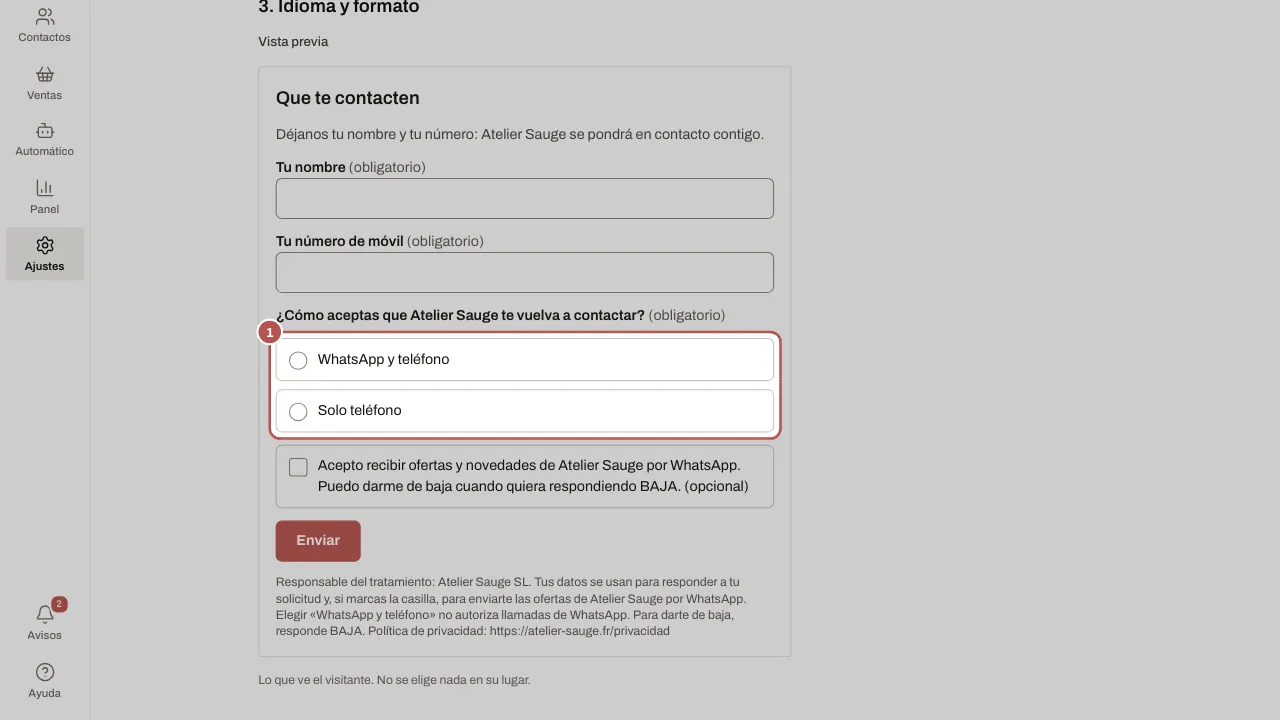
El formulario de consentimiento de WhatsApp se coloca en tu web: el visitante deja su nombre y su número, elige «WhatsApp y teléfono» o «Solo teléfono», y puede marcar aparte la casilla de ofertas. Después, WhatsApp le pide que lo confirme con un botón. Cada consentimiento se guarda con su prueba: texto mostrado, versión, hora y página.
Crear el formulario
- Abre Ajustes › Puntos de entrada y haz clic en Nuevo punto de entrada.
- Ponle un Nombre (por ejemplo «Formulario Contacto») y elige el Número de WhatsApp.
- Elige el objetivo Formulario en tu web y el Nombre de la empresa en la fórmula.
- Marca los Idiomas del formulario e indica la Razón social y el Enlace a tu política de privacidad: aparecen en la información legal bajo el botón.
- En Webs autorizadas a mostrar el formulario, escribe la dirección de tu web, una por línea (por ejemplo
https://www.tu-web.es). - Mantén o quita Ofrecer la casilla «ofertas por WhatsApp» y añade, si quieres, un campo «mensaje».
- Cambia si quieres el título, la frase de bienvenida, el botón y el agradecimiento. La pregunta, las dos opciones, la casilla y la información legal no se cambian: son la prueba del consentimiento.
- Revisa la Vista previa de cada idioma y haz clic en Crear el punto de entrada.
Colocarlo en tu web
- En la ficha del formulario, Código para integrar da un marco por idioma: haz clic en Copiar y pégalo en la página de contacto de tu web. No hay ningún script: nada se ejecuta en tu web.
- El Enlace alojado y su Código QR sirven para lo demás: un correo, un cartel o una web que bloquea los marcos.
- Haz clic en Probar (no cuenta) para probar el formulario sin falsear las cifras.
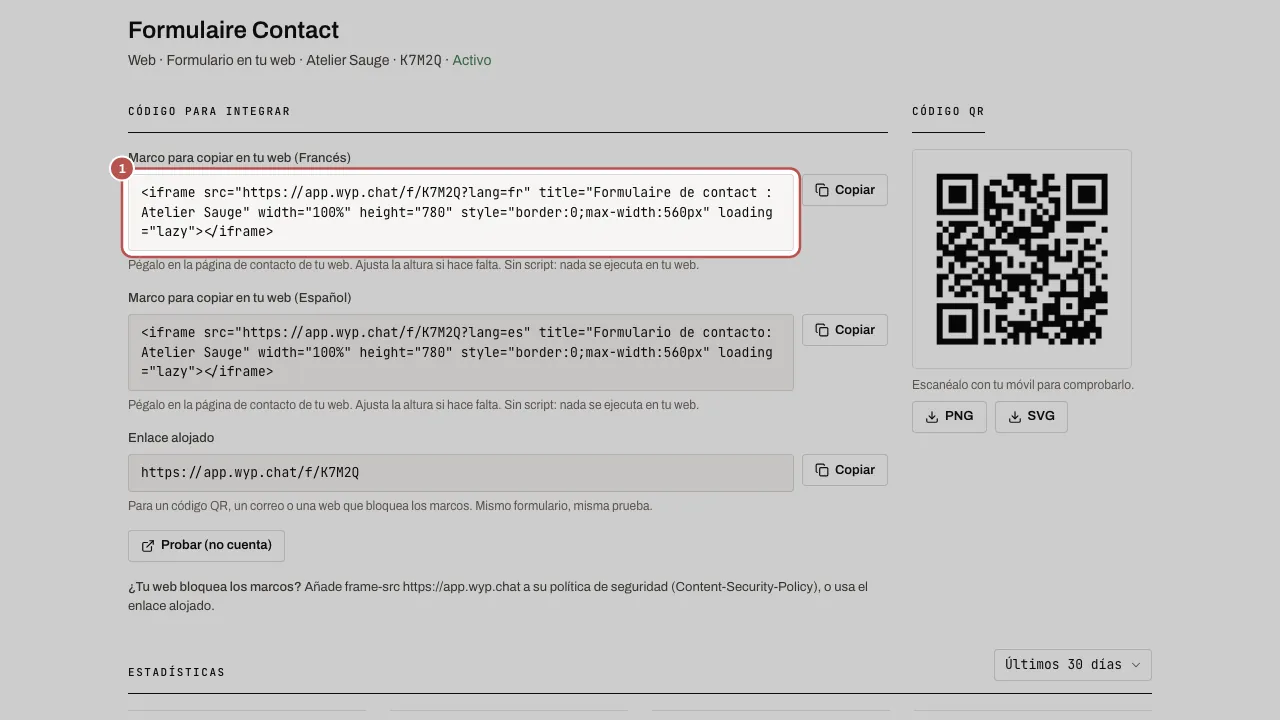
Si tu web envía una política de seguridad (CSP), añade frame-src https://app.wyp.agency. Si no, el marco se queda vacío: usa entonces el enlace alojado.
Cuando un visitante lo envía
- Se crea la ficha del contacto, o se recupera si el número ya existe, y la solicitud aparece en una conversación de tu número de WhatsApp, con una notificación. El formulario no abre la ventana de 24 horas.
- WhatsApp y teléfono: el visitante recibe un mensaje de confirmación, «Hola …, has pedido a … que te contacte por WhatsApp. ¿Eres tú?», con dos botones Sí, soy yo y No soy yo.
- Sí, soy yo: el consentimiento queda confirmado. Si la casilla de ofertas estaba marcada, el permiso para las ofertas se registra en ese momento y un mensaje da las gracias al cliente y le recuerda cómo darse de baja. Sin clic en 30 días, el permiso para las ofertas se abandona.
- No soy yo: se retira el consentimiento de WhatsApp, se anulan las ofertas y ya no sale ningún mensaje por iniciativa tuya. Este rechazo se guarda aunque borres la ficha.
- Solo teléfono: no puede salir ningún mensaje de WhatsApp por iniciativa tuya mientras el cliente no escriba. Llámale por teléfono.
- Un número que respondió STOP o BAJA, un contacto bloqueado, el mismo número enviado dos veces en 24 horas, un número no válido o un fijo con «WhatsApp y teléfono» se rechazan y se cuentan. Un formulario nunca anula un STOP.
En la ficha del contacto
El bloque Recontacto indica la elección del cliente, su fecha, el formulario de origen y su confirmación en WhatsApp. Retirar el consentimiento de WhatsApp lo detiene cuando el cliente lo pida. Ver la prueba muestra el texto mostrado, la hora de envío y los identificadores de WhatsApp de la confirmación y de la respuesta; puedes exportarla en JSON o en texto.
Seguir los resultados
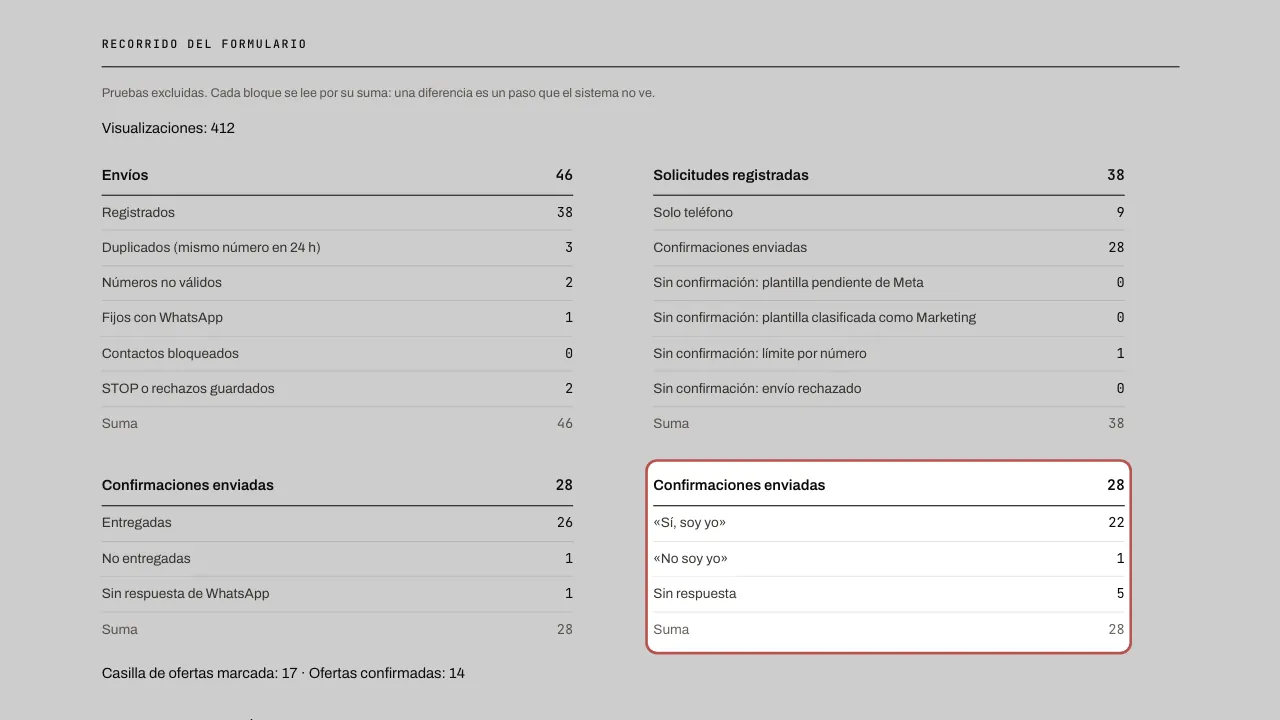
El Recorrido del formulario cuenta cada paso: envíos, solicitudes registradas, confirmaciones enviadas, entregadas, «Sí, soy yo», «No soy yo» y ofertas confirmadas. Cada bloque muestra su suma: una diferencia señala un paso que revisar. Las pruebas no cuentan.
Artículos relacionados
- Enlaces y códigos QR de WhatsApp: los puntos de entrada Un punto de entrada es un enlace o un código QR para un soporte: escaparate, caja, flyer, tarjeta de visita, redes sociales, sitio web.
- Enviar una campaña de WhatsApp Una campaña envía una plantilla aprobada a los contactos de un segmento. Las respuestas llegan a la bandeja de entrada, como una conversación normal.
- Importar tus contactos y su permiso para ofertas La pantalla Contactos reúne todos tus contactos, tanto si vienen de una conversación como de un archivo.