
Bien démarrer : votre métier et les premiers pas
Juste après la création de votre espace et la double authentification, WYP.chat vous demande votre métier et prépare l’espace pour vous. Rien n’est installé avant votre accord, et l’installation peut être annulée pendant 30 jours. Cet écran est réservé au propriétaire et aux administrateurs.
Choisir votre métier
- Sur l’écran Votre métier ?, cliquez sur la tuile de votre activité, ou sur Autre activité. Les 15 métiers proposés sont : Restaurants, Immobilier, Artisans du bâtiment, Garages automobile, Concessionnaires automobiles, Commerces de proximité, Librairies, Grossistes et distributeurs, Coiffure et beauté, Santé (cabinets, cliniques), Professions libérales, Hôtellerie et tourisme, Auto-écoles, Salles de sport et Service client (toute activité).
- L’écran Voici ce que nous préparons pour vous liste en clair : votre agent IA et son apparence (Coucou ou Allô), les équipes et étiquettes, les horaires d’ouverture, le message d’absence (écrit par Veilleur pour les restaurants, les artisans du bâtiment, les commerces, les concessionnaires automobiles et les librairies, avec l’heure de reprise), les réponses rapides, les messages validés par WhatsApp et les scénarios.
- Cliquez sur Tout installer. Pour retirer un élément, cliquez d’abord sur Personnaliser, décochez-le, puis cliquez sur Installer la sélection.
- Pas le temps ? Plus tard vous emmène dans la boîte de réception. L’écran reste dans Réglages, onglet Espace et membres, section Votre métier.
Concessionnaires automobiles prépare des réponses rapides pour l’essai, la reprise de l’ancien véhicule (photos, kilométrage, immatriculation), le financement (sans jamais annoncer de taux) et la disponibilité d’un modèle, ainsi que des messages validés par WhatsApp pour l’essai, la relance après essai et la préparation de la livraison. Librairies prépare des réponses rapides pour la commande d’un livre absent du rayon, « votre livre est arrivé », la mise de côté, les rencontres et dédicaces, le club de lecture et les cartes cadeaux, avec les messages validés par WhatsApp correspondants. WYP.chat n’est relié ni au logiciel de gestion d’une concession ni au stock d’une librairie : vous confirmez vous-même les disponibilités.
Ce qui attend la connexion d’un canal
Les horaires sont enregistrés dès qu’un canal est connecté, et les messages validés par WhatsApp sont préparés en brouillon dès que WhatsApp est connecté. Une fois le canal connecté, revenez sur l’écran de votre métier et cliquez à nouveau sur Tout installer : seul ce qui manque est ajouté, rien n’est recréé.
Annuler l’installation
Pendant 30 jours, l’écran de votre métier affiche Installé le … avec le bouton Annuler l’installation. Ce que l’équipe a déjà modifié ou utilise est gardé : par exemple une réponse rapide retouchée, ou une équipe qui a déjà un membre ou une conversation.
Les premiers pas
En bas de la liste des conversations, Premiers pas compte 5 étapes, cochées toutes seules d’après ce qui se passe dans votre espace. Chaque étape ouvre l’écran concerné.
- Connecter WhatsApp, ou, en attendant, le chat de votre site.
- Ajouter votre agent IA : la page Automatique › Agents IA. L’étape est cochée quand votre agent IA est réglé pour répondre.
- Essayer comme un client : posez une question à votre agent IA dans Essayer une question, onglet Ce qu’il sait de la page Agents IA.
- Activer un premier scénario.
- Recevoir votre premier message client : Partager ouvre les points d’entrée (liens et QR WhatsApp).
Vous travaillez à plusieurs ? Sous les étapes, le bouton Inviter de l’astuce mène à la liste des membres : voir Inviter votre équipe.
Se repérer dans l’application
Le menu compte six rubriques, les mêmes sur ordinateur et sur téléphone :
- Messages : la boîte de réception, où arrivent tous les messages de vos clients.
- Contacts : l’annuaire de vos clients.
- Ventes : Commandes, Campagnes et Modèles.
- Automatique : Agents IA et Scénarios.
- Tableau : le tableau de bord.
- Réglages : Général (Mon compte, Équipe, Espace et membres, Abonnement), Canaux, Chat du site et Points d’entrée.
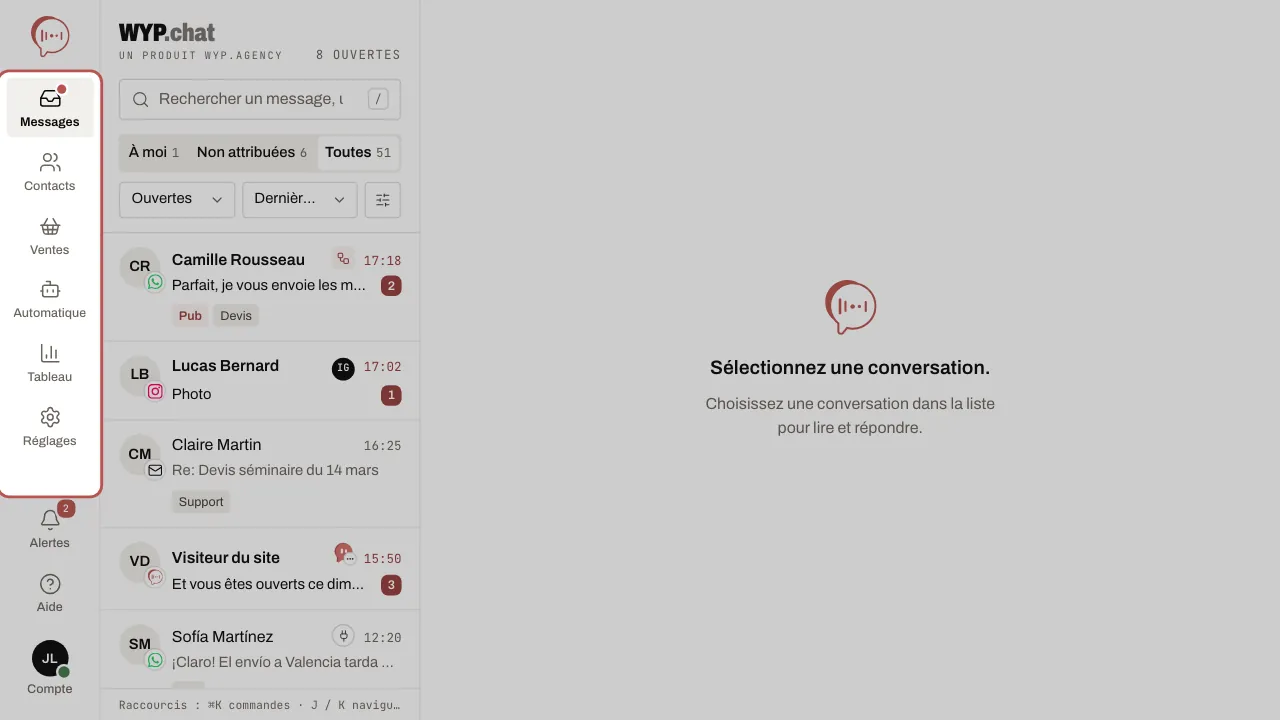
Quand une rubrique a plusieurs écrans, ses onglets s’affichent en haut de chaque écran. Dans cette aide, Ventes › Campagnes veut dire : ouvrez Ventes, puis l’onglet Campagnes.
Sur ordinateur, le menu est à gauche et chaque icône porte son nom en dessous. Passez la souris sur une icône, ou atteignez-la avec la touche Tab : une infobulle explique ce que vous y trouvez. La touche Échap la referme. En bas du menu : Alertes (vos notifications), Aide et Compte.
Sur téléphone, la barre du bas affiche Messages, Contacts, Ventes, Automatique et Plus. Plus ouvre les autres rubriques (Tableau, Réglages) et l’aide. Selon votre rôle, certaines rubriques ou certains onglets n’apparaissent pas.
Revoir la visite guidée
À la première connexion, une visite guidée de quelques minutes présente la boîte de réception, puis chaque rubrique du menu et l’aide. Pour la revoir sur ordinateur, cliquez sur Aide en bas du menu (ou appuyez sur la touche ?), puis sur Revoir la visite guidée. Le propriétaire et les administrateurs la retrouvent aussi au bas du bloc Premiers pas, dans la liste des conversations : sur téléphone, dépliez ce bloc pour y accéder. Sur téléphone, la visite désigne la barre du bas et Plus.
Une visio de 20 minutes, offerte
Pendant votre essai de 14 jours, le lien Réserver une visio de 20 minutes avec nous apparaît dans l’accueil et sous les premiers pas. Nous réglons WhatsApp et votre agent IA avec vous.
Articles liés
- Inviter votre équipe Ajoutez vos collègues à l’espace et donnez à chacun un rôle. Les utilisateurs sont illimités sur toutes les offres.
- Connecter votre numéro WhatsApp Business Connectez votre numéro WhatsApp Business à WYP.chat par l’API officielle de Meta. En attendant la validation par Meta, notre équipe le fait avec vous.
- Coucou, Allô, Veilleur : vos agents IA Coucou et Allô sont les deux apparences de votre agent IA, et Veilleur répond quand vous êtes fermés. À régler en trois étapes : régler, essayer, activer.
- Installer le widget sur votre site Le chat de votre site arrive dans la même boîte que WhatsApp. Il suffit d’une ligne de code à coller sur votre site.