
Coucou, Allô, Veilleur : vos agents IA

La page Agents IA (Automatique › Agents IA) réunit vos agents IA : Coucou (Accueil) ou Allô (Support · SAV), l’agent IA qui répond à vos clients, et Veilleur (Quand vous êtes fermés), qui répond quand vous êtes fermés. Coucou et Allô sont deux apparences du même agent IA : il répond à partir de ce qu’il sait et passe la main à l’équipe. Veilleur est un agent IA à part entière, inclus dans toutes les offres. Les agents qui arrivent bientôt sont rangés dans la section repliée À venir.
Lire la transcription
Le matin, sur le chat du site, un client demande si vous êtes ouverts samedi : Coucou répond « Oui, samedi de 9 h à 13 h. L’adresse est sur la page Contact. », avec la mention « Réponse tirée de votre FAQ ». Allô répond à une question sur le retour d’un article et cite vos conditions de retour (PDF). L’après-midi, un client demande un devis pour 12 postes : Coucou le passe à Inès, de l’équipe, qui reprend la conversation. Le soir, à 21:40, sur le chat du site, Veilleur répond « Merci pour votre message ! Nous sommes fermés pour le moment. Nous vous répondons demain à 8 h. » et confie la demande à l’équipe pour l’ouverture.
Le film montre aussi, en aperçu, les agents qui arrivent bientôt : Créneau, Colis, Chiffre, Ticket, Agrafe et Bravo. Coucou, Allô et Veilleur sont disponibles aujourd’hui.
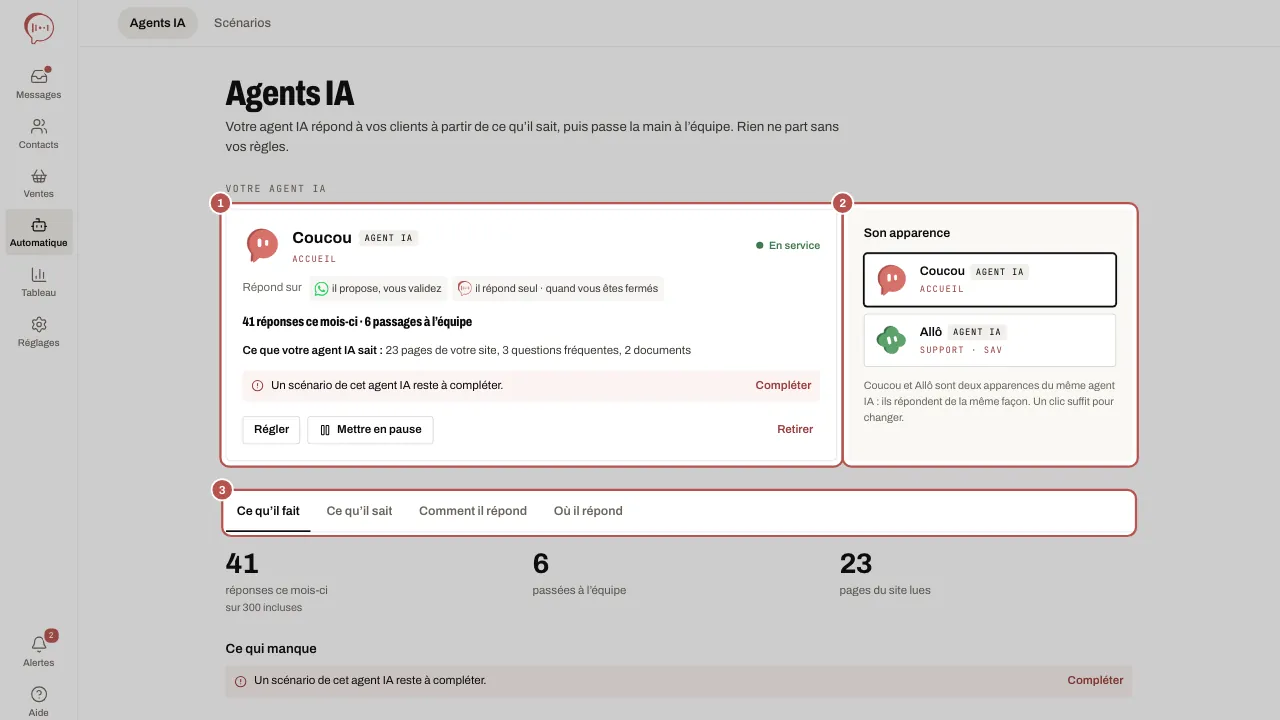
Votre agent IA : sa carte d’état
En haut de la page, Votre agent IA montre la carte de Coucou ou d’Allô :
- son état, En service ou En pause ;
- Répond sur : l’icône de chaque canal avec son choix (il propose, vous validez, ou il répond seul, et « quand vous êtes fermés » si la case est cochée), ou Ne répond encore sur aucun canal ; en pause, la carte indique Coupé sur tout l’espace ;
- ses chiffres du mois, par exemple « 12 réponses ce mois-ci · 3 passages à l’équipe » ;
- la ligne Ce que votre agent IA sait :, par exemple « 23 pages de votre site, 0 question fréquente », avec Ajouter 5 questions tant que la FAQ est vide ;
- des rappels quand il manque quelque chose : « Votre agent IA ne connaît encore aucune question fréquente. », « Un scénario de cet agent IA reste à compléter. » avec Compléter, ou « Choisissez où il répond : il n’est activé sur aucun canal. » avec Choisir les canaux.
Régler ouvre l’onglet Où il répond. Mettre en pause coupe votre agent IA sur tout l’espace : l’équipe répond seule jusqu’à Reprendre. Retirer n’apparaît que si son pack a été activé : ses scénarios sont mis en pause puis supprimés, et ses réglages remis comme avant, sauf ce que vous avez retouché depuis.
Son apparence : Coucou ou Allô
À côté de la carte, Son apparence propose Coucou et Allô. Un clic suffit pour changer, et le choix est enregistré tout de suite : ce sont deux apparences du même agent IA, qui répondent de la même façon. Tant que son pack n’est pas activé, Régler en 3 questions ouvre la fenêtre Ajouter.
Choisir où il répond, canal par canal
Dans l’onglet Où il répond, chaque canal connecté a son propre choix : Il répond seul, Il propose, vous validez ou Jamais. Avec Il répond seul, la case Seulement quand vous êtes fermés laisse l’équipe répondre pendant vos horaires d’ouverture. Sans horaires d’ouverture, la case ne s’applique pas : votre agent IA répond à toute heure, et la page vous le dit. Le choix s’enregistre quand vous cliquez sur Enregistrer. Détails : Activer votre agent IA sur WhatsApp et les messageries.
Régler en trois étapes
- Ouvrez Automatique › Agents IA. Cliquez sur Régler en 3 questions sous Son apparence, ou sur Ajouter sur la carte de Veilleur, dans Les autres agents.
- Régler : répondez à trois questions au plus. Elles sont déjà remplies d’après votre activité ; changez seulement ce qui ne vous va pas. Pour Coucou et Allô : Quand votre agent IA répond-il ? (Quand vous êtes fermés ou Tout le temps), Si on lui demande un prix ? (Donner le prix qu’il connaît ou Passer la main à l’équipe) et Si un client déjà suivi parle de son dossier ? (Répondre avec ce qu’il sait ou Passer la main à l’équipe). Pour Veilleur, voir Veilleur : répondre quand vous êtes fermés.
- Essayer : cliquez sur un des dix messages d’essai, ou sur Ouvrir le test. Essayer une question, dans l’onglet Ce qu’il sait, s’ouvre dans un nouvel onglet, la question déjà écrite : rien n’est envoyé à un client.
- Activer : la fenêtre montre deux colonnes. Ce que nous installons liste chaque élément avec son état (À faire, Déjà en place, Plus tard, À régler). Ce qu’il vous reste à faire, avec leur nombre, liste ce qui manque encore : un canal qui reçoit vos clients, ce que votre agent IA sait, votre agent IA activé sur WhatsApp par le propriétaire. Relisez aussi les Réglages sûrs et le nombre de messages d’un parcours type, puis cliquez sur Activer.
Ce que l’activation fait
- Coucou ou Allô devient l’apparence de votre agent IA, avec vos réponses aux questions. Un seul agent IA répond à vos clients : ajouter Allô remplace Coucou, et l’inverse. Votre réponse à Quand votre agent IA répond-il ? sert de point de départ à la case Seulement quand vous êtes fermés ; vous la changez ensuite canal par canal dans Où il répond.
- Sur WhatsApp, votre agent IA propose ses réponses et vous validez. Si le propriétaire n’a pas encore activé votre agent IA sur WhatsApp, la ligne reste À régler : il le fait dans l’onglet Où il répond.
- Les scénarios du pack sont installés. Ceux qui répondent à un client qui vous a écrit sont actifs tout de suite ; les relances et les demandes d’avis restent en pause. Coucou et Allô installent aussi Prise de rendez-vous, lancée par votre agent IA quand un client demande un rendez-vous : elle s’active dès que le lien de réservation est renseigné dans Réglages › Chat du site, onglet Rendez-vous. Allô prépare aussi un message validé par WhatsApp (« commande prête ») en brouillon, quand WhatsApp est connecté.
Les autres agents
Sous les onglets, Les autres agents montre Veilleur : chaque agent IA a sa mission, et Veilleur répond quand vous êtes fermés, avec l’heure de reprise. Une fois ajouté, sa carte affiche son état, ses messages d’absence envoyés ce mois-ci, Régler (qui ouvre les scénarios), Mettre en pause (qui arrête seulement son scénario) et Retirer.
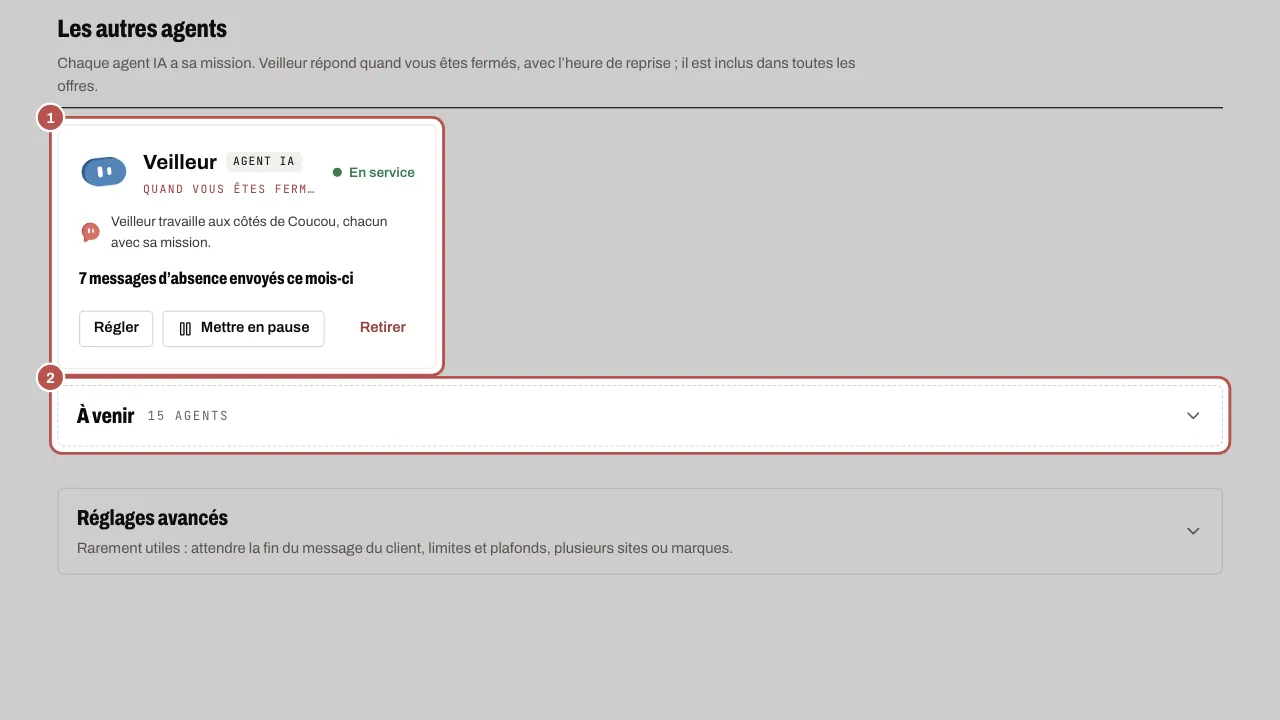
Dépliez À venir pour voir les 15 agents qui arrivent bientôt. Cliquez sur Être prévenu sur ceux qui vous intéressent : cela nous aide à choisir les prochains.
Articles liés
- Veilleur : répondre quand vous êtes fermés Veilleur répond aux clients qui écrivent quand vous êtes fermés, avec l’heure de reprise, puis confie la demande à l’équipe pour l’ouverture.
- Régler votre agent IA : ce qu’il sait et où il répond Votre agent IA se règle sur une seule page, Automatique › Agents IA, en quatre onglets : Ce qu’il fait, Ce qu’il sait, Comment il répond et Où il répond.
- Activer votre agent IA sur WhatsApp et les messageries Votre agent IA répond à vos clients sur WhatsApp, Messenger, Instagram et Telegram dès que le propriétaire l’a activé une fois et que vous avez choisi…
- Ce que sait votre agent IA, par site ou par marque Créez une base par site ou par marque : votre agent IA ne répond qu’avec ce que sait la bonne base, jamais avec les contenus d’un autre site.
- Bien démarrer : votre métier et les premiers pas Juste après la création de votre espace et la double authentification, WYP.chat vous demande votre métier et prépare l’espace pour vous.