
Enviar un mensaje interactivo (botones, lista, carrusel, productos)
Un mensaje interactivo permite al cliente responder con un toque: un botón, una línea de una lista, una tarjeta de un carrusel. WYP.chat lo envía con el mejor formato posible en cada canal y la respuesta del cliente llega al hilo.

Pasos
- En la zona de respuesta, haz clic en Interactivo: se abre la ventana Mensaje interactivo.
- Elige el tipo arriba: Texto, Botones, Lista, Carrusel, Productos o Ubicación. Formulario llega pronto.
- Escribe el Texto principal y completa según el tipo:
- Botones: 3 como máximo, con Añadir un botón.
- Lista: un Botón de apertura y hasta 10 líneas, cada una con una descripción opcional.
- Carrusel: de 2 a 10 tarjetas, cada una con una imagen (enlace https), un título, un texto y botones de respuesta o un enlace. En WhatsApp, fuera de la ventana de 24 h, un carrusel solo puede salir en una plantilla de marketing aprobada.
- Productos: hasta 30 productos elegidos en tu base de productos.
- Ubicación: el cliente recibe un botón para compartir su posición, que llega a la conversación.
- Texto: un mensaje sencillo, con un Botón de enlace opcional.
- Para ir rápido, haz clic en Partir de un mensaje listo: confirmación de pedido, recordatorio la víspera, seguimiento de propuesta, petición de opinión, elección de franja, novedades en carrusel.
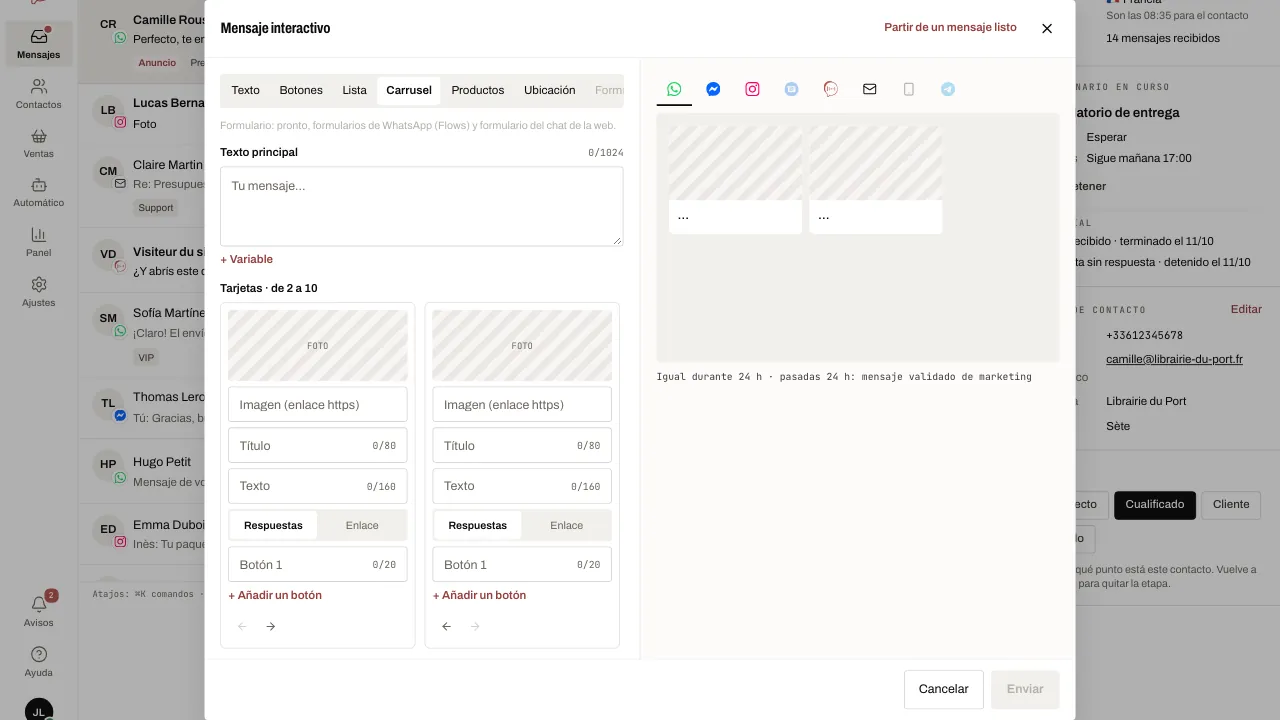
- Revisa la Vista previa: toca el logo de un canal para ver el mensaje tal como lo recibirá el cliente. Los iconos de los canales indican cómo sale el mensaje en cada uno: pasa el ratón por un icono para ver el detalle.
- Haz clic en Enviar. La elección del cliente aparece en el hilo con su texto.
Artículos relacionados
- Escribir a un cliente pasadas 24 horas Pasadas 24 horas sin mensaje del cliente, solo puede salir un mensaje aprobado por WhatsApp: una plantilla.
- Crear un escenario Crea un escenario de WYP.chat desde la galería o desde cero, lanzado por un mensaje o por tu agente IA, pruébalo en el simulador y actívalo.
- Recibir y confirmar un pedido Recibe pedidos por el carrito de WhatsApp, por mensaje o por audio: WYP.chat crea un pedido en cajas, con su fecha de entrega y un resumen listo.