
Créer un scénario
Un scénario automatise ce qui se répète : accueil, relances, rappels, commandes. Vous le décrivez une fois, WYP.chat l’adapte à chaque canal et à la fenêtre de 24 heures.
Étapes

- Ouvrez Automatique › Scénarios, puis l’onglet Scénarios prêts. Filtrez par Objectif, Métier ou Canal.
- Cliquez sur un scénario, par exemple « Rappel la veille de la livraison » : sa fiche dit ce qu’il fait et ce qu’il faudra régler. Cliquez sur Installer.
- Le scénario s’ouvre en Brouillon, avec ses messages prêts à relire. L’encadré en haut à gauche liste les points à régler avant d’activer : équipe, message validé par WhatsApp, étiquette… Cliquez sur un point pour aller au bloc concerné.
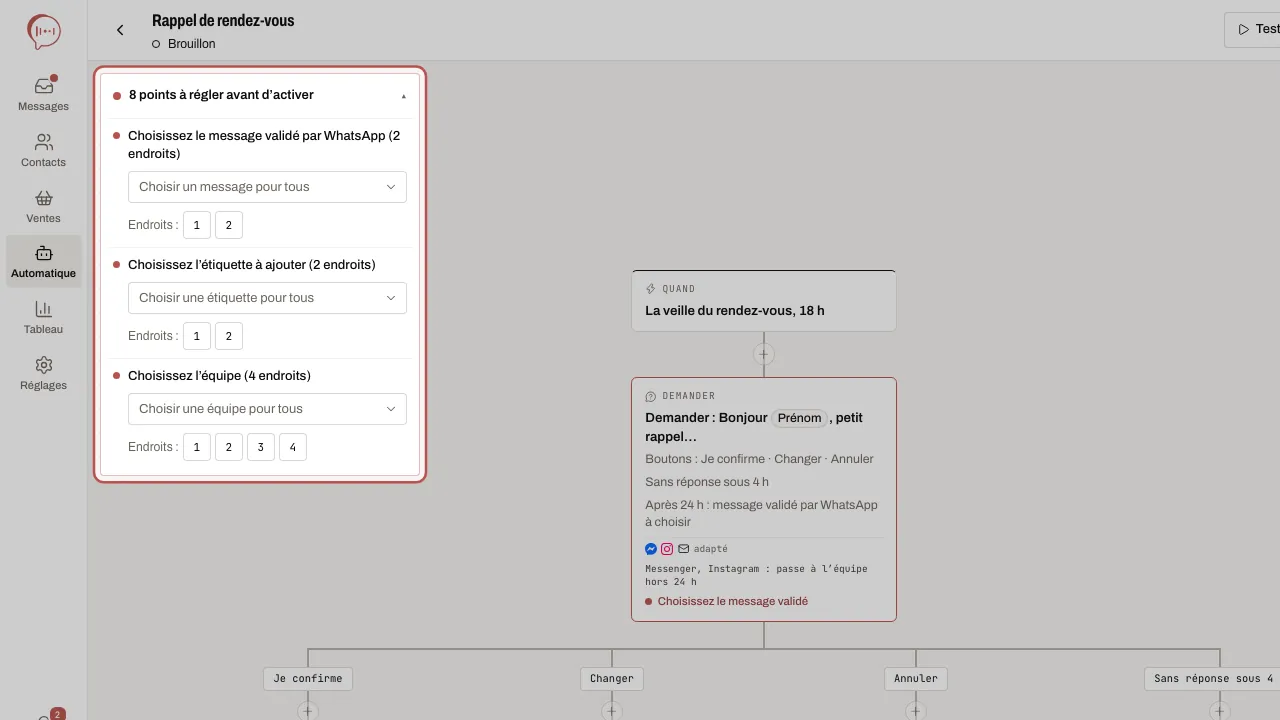
- Cliquez sur un bloc pour le régler dans le panneau de droite. Le + entre deux blocs ouvre Ajouter un bloc : messages, Demander à l’agent, attente, condition, test A/B, actions, fin.
- Pour un message WhatsApp, réglez Si la fenêtre de 24 h est fermée : Envoyer un message validé par WhatsApp, Ne pas envoyer et continuer ou Passer la main à l’équipe.
- Cliquez sur Tester : le simulateur rejoue le scénario comme le client, sans rien envoyer. Répondez à sa place, passez les attentes, puis Recommencer si besoin. À une étape Demander à l’agent, le simulateur n’appelle pas votre agent IA : choisissez ce qu’il ferait, sa réponse s’affiche marquée Réponse simulée.
- Quand l’encadré affiche Prêt à activer ✓, cliquez sur Activer et confirmez. Un superviseur clique sur Demander l’activation : les administrateurs sont prévenus.
Un scénario lancé par votre agent IA
Avec Lancé par l’agent, c’est votre agent IA qui démarre le scénario quand il reconnaît une demande du client.
- Cliquez sur le bloc Quand, puis choisissez Lancé par l’agent dans Événement.
- Dans Demandes du client qui lancent ce scénario, cliquez sur Ajouter une demande : Rendez-vous ou réservation, Commande, Question ou Autre demande.
- Activez le scénario. Quand un client écrit « je voudrais un rendez-vous », votre agent IA répond par une courte phrase, par exemple « Je regarde les créneaux libres. », puis le scénario prend la suite. Dans la conversation, une ligne l’indique : « Coucou a lancé Prise de rendez-vous ».
Votre agent IA lance un même scénario une seule fois par conversation, jusqu’à sa résolution. À la fin du scénario, l’agent IA reprend la conversation ; si le scénario a passé la main, c’est l’équipe. Sans agent IA sur le canal, choisissez plutôt Message reçu avec des mots-clés.
L’étape Demander à l’agent
Le + propose Demander à l’agent, avec trois usages :
- Répondre à une question : au milieu d’un scénario, le client demande « c’est combien la vidange ? ». Votre agent IA répond à partir de ce qu’il sait, puis repose la dernière question si la sortie Répondu reste vide (case Reposer la dernière question ensuite).
- Comprendre une réponse libre : le client écrit « plutôt jeudi en fin de matinée » au lieu de toucher un bouton. Écrivez vos Choix : votre agent IA range la réponse dans l’un d’eux, ou dans Autre réponse. Il ne lit que le dernier message du client.
- Rédiger un brouillon : dites Ce que l’agent doit écrire, par exemple une relance de devis. Le brouillon apparaît dans la conversation pour votre équipe, qui l’envoie ou l’ignore. Il ne part jamais seul.
Chaque étape a une sortie IA indisponible : votre agent IA est coupé, ou les réponses IA de votre offre et vos crédits sont épuisés. Laissées vides, Pas de réponse sûre et IA indisponible passent la main à l’équipe.
Dans la langue du client
Un message part dans la langue du client : celle dans laquelle il écrit, sinon celle de sa fiche ou de son numéro. Les messages des scénarios prêts, de l’inscription par métier et des agents IA comme Veilleur existent en français, en espagnol et en anglais : tant que vous ne les retouchez pas, le bon part tout seul, boutons compris. Un texte que vous écrivez ou retouchez part tel quel : ouvrez Autres langues sous le message pour écrire ses traductions. Hors de la fenêtre de 24 heures, le message validé par WhatsApp garde sa propre langue.
Articles liés
- Suivre et modifier un scénario actif Un scénario actif se pilote depuis son schéma : combien de contacts y entrent, où ils s’arrêtent, qui est en cours.
- Envoyer un message interactif (boutons, liste, carrousel, produits) Un message interactif fait répondre le client d’un geste : un bouton, une ligne de liste, une carte de carrousel.
- Activer votre agent IA sur WhatsApp et les messageries Votre agent IA répond à vos clients sur WhatsApp, Messenger, Instagram et Telegram dès que le propriétaire l’a activé une fois et que vous avez choisi…
- Coucou, Allô, Veilleur : vos agents IA Coucou et Allô sont les deux apparences de votre agent IA, et Veilleur répond quand vous êtes fermés. À régler en trois étapes : régler, essayer, activer.