
Connecter Telegram à WYP.chat
Pour connecter Telegram, créez un bot avec @BotFather, le compte officiel de Telegram, puis collez son jeton dans Réglages › Canaux, Ajouter un canal, carte Telegram : les messages que vos clients écrivent à ce bot arrivent dans la même boîte de réception que WhatsApp. Comptez cinq minutes, sans rien installer ni programmer.
Étapes
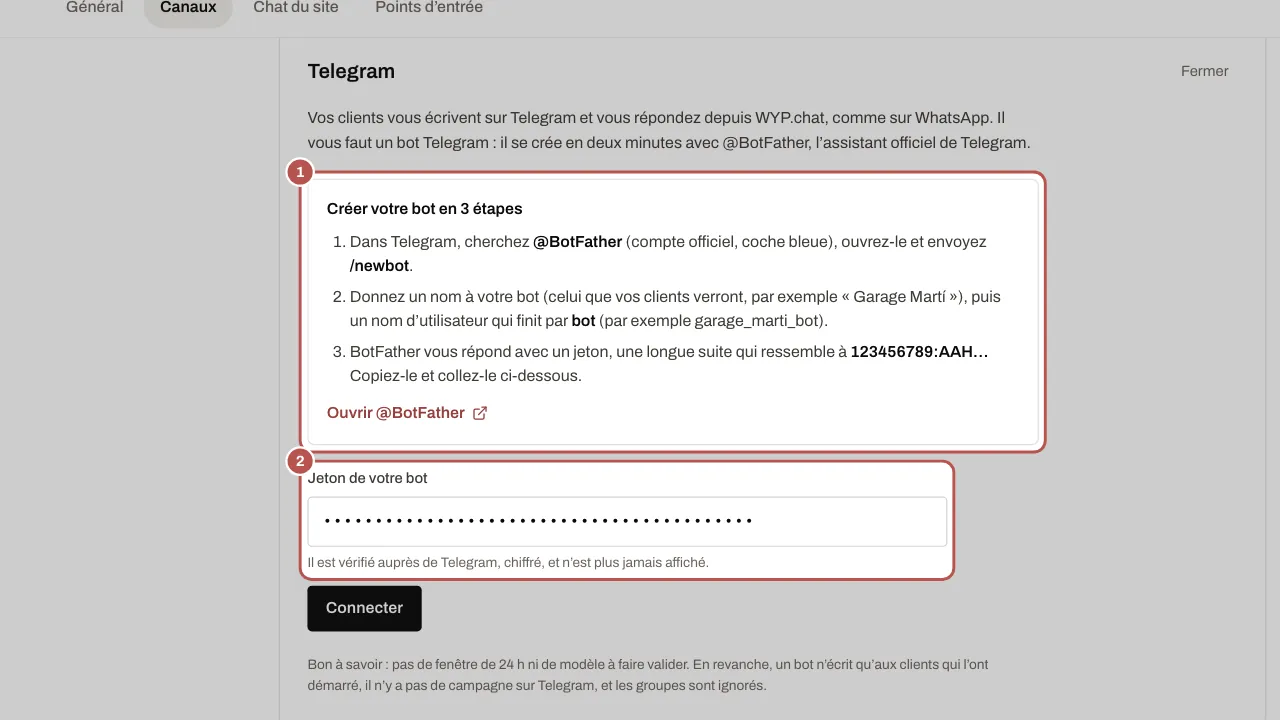
- Ouvrez Telegram sur votre téléphone ou votre ordinateur et cherchez @BotFather. Choisissez le compte officiel, celui qui a la coche bleue. Touchez Démarrer, puis envoyez
/newbot. - BotFather vous demande le nom de votre bot : c’est le nom que vos clients verront, par exemple « Garage Martí ».
- Il vous demande ensuite son nom d’utilisateur, qui doit finir par « bot », par exemple
garage_marti_bot. S’il est déjà pris, essayez une variante. - BotFather répond avec un jeton, une longue suite du type
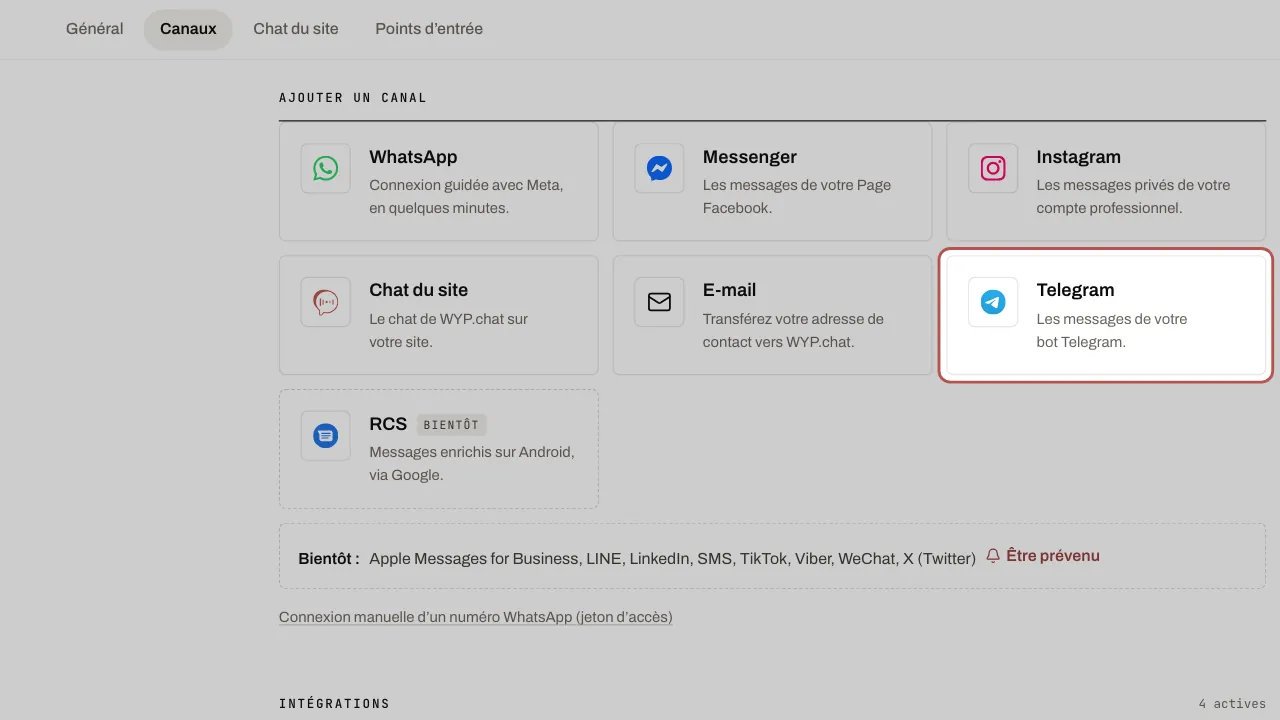
123456789:AA…. Copiez-le en entier et gardez-le pour vous : il donne accès à votre bot. - Dans WYP.chat, ouvrez Réglages › Canaux, cliquez sur Ajouter un canal, puis sur la carte Telegram.
- Collez le jeton et cliquez sur Connecter. WYP.chat vérifie le jeton auprès de Telegram et branche tout seul la réception des messages.
- Faites un essai depuis votre propre compte Telegram : ouvrez votre bot, touchez Démarrer et écrivez « Bonjour ». Le message apparaît dans la boîte de réception, avec l’icône Telegram.
Faire connaître votre bot
Une fois connecté, le canal Telegram affiche l’adresse de votre bot, t.me/ suivi de son nom d’utilisateur, un bouton Copier le lien et un QR code, avec Télécharger le QR code.
- Mettez le lien sur votre site, dans votre signature e-mail, sur vos devis et vos factures.
- Imprimez le QR code sur votre vitrine, votre comptoir ou votre carte de visite : le client le scanne avec son téléphone et la conversation s’ouvre dans Telegram.
- Le client touche Démarrer, puis écrit. Sans ce premier geste de sa part, votre bot ne peut pas lui écrire.
Dans la boîte de réception
Une conversation Telegram se traite comme une conversation WhatsApp : attribution, équipes, notes internes, alertes Slack, réponses rapides.
- Vous recevez le texte, les photos, les fichiers, les messages vocaux (transcrits si votre agent IA est actif), les vidéos, une position ou un contact partagé.
- Vous envoyez du texte, des photos, des fichiers, des vidéos et des boutons.
- La fiche du client indique son nom, son @nom d’utilisateur et son identifiant Telegram. Telegram ne donne jamais son numéro de téléphone, sauf s’il le partage lui-même : sa fiche n’est donc pas regroupée toute seule avec sa fiche WhatsApp (voir Regrouper un client présent sur plusieurs canaux).
- Votre agent IA peut répondre sur Telegram, avec le même réglage que sur WhatsApp, Messenger et Instagram : voir Activer votre agent IA sur WhatsApp et les messageries. Les scénarios fonctionnent aussi, et leurs boutons deviennent des boutons Telegram.
Ce qui change par rapport à WhatsApp
- Pas de fenêtre de 24 heures : vous répondez quand vous voulez à un client qui vous a écrit, même des jours plus tard.
- Pas de modèles à faire valider.
- Votre bot n’écrit qu’aux personnes qui l’ont démarré : pas de premier message à quelqu’un qui ne vous a jamais écrit sur Telegram, et pas de campagne sur Telegram pour l’instant.
- Messages privés seulement : si le bot est ajouté à un groupe ou à une chaîne Telegram, ces messages sont ignorés.
- Si le client tape
/stopou bloque le bot, il ne reçoit plus rien : votre agent IA et vos scénarios se taisent, et un bot bloqué ne peut plus lui écrire. S’il vous réécrit ou redémarre le bot, la conversation reprend. Le fil de la conversation le signale à chaque fois.
Si le canal est à reconnecter
Si le jeton a été changé dans BotFather (commande /revoke), Telegram refuse l’ancien et le canal s’affiche à reconnecter : vos réponses ne partent plus. Copiez le nouveau jeton donné par BotFather (/mybots, votre bot, puis API Token), ouvrez la fiche du canal Telegram dans Réglages › Canaux, dépliez Coller un nouveau jeton, collez-le et cliquez sur Reconnecter. C’est le même bot, à la même adresse t.me/, et l’historique est gardé.
Déconnecter
Ouvrez la fiche du canal Telegram dans Réglages › Canaux et cliquez sur Déconnecter. La réception des messages s’arrête, l’historique des conversations reste consultable dans WYP.chat. Votre bot existe toujours dans Telegram : pour le supprimer, envoyez /deletebot à BotFather.
Articles liés
- Connecter Messenger, Instagram et votre adresse e-mail Connectez votre Page Facebook et votre compte Instagram professionnel, transférez votre e-mail de contact : tout arrive dans la même boîte que WhatsApp.
- Activer votre agent IA sur WhatsApp et les messageries Votre agent IA répond à vos clients sur WhatsApp, Messenger, Instagram et Telegram dès que le propriétaire l’a activé une fois et que vous avez choisi…
- Envoyer un message interactif (boutons, liste, carrousel, produits) Un message interactif fait répondre le client d’un geste : un bouton, une ligne de liste, une carte de carrousel.
- Regrouper un client présent sur plusieurs canaux WYP.chat regroupe en une fiche le client qui vous écrit sur WhatsApp, Instagram et par e-mail : nom, étiquettes et notes communs, conversations par canal.