
Conectar Telegram con WYP.chat
Para conectar Telegram, crea un bot con @BotFather, la cuenta oficial de Telegram, y pega su token en Ajustes › Canales, Añadir un canal, tarjeta Telegram: los mensajes que tus clientes escriben a ese bot llegan a la misma bandeja de entrada que WhatsApp. Son cinco minutos, sin instalar ni programar nada.
Pasos
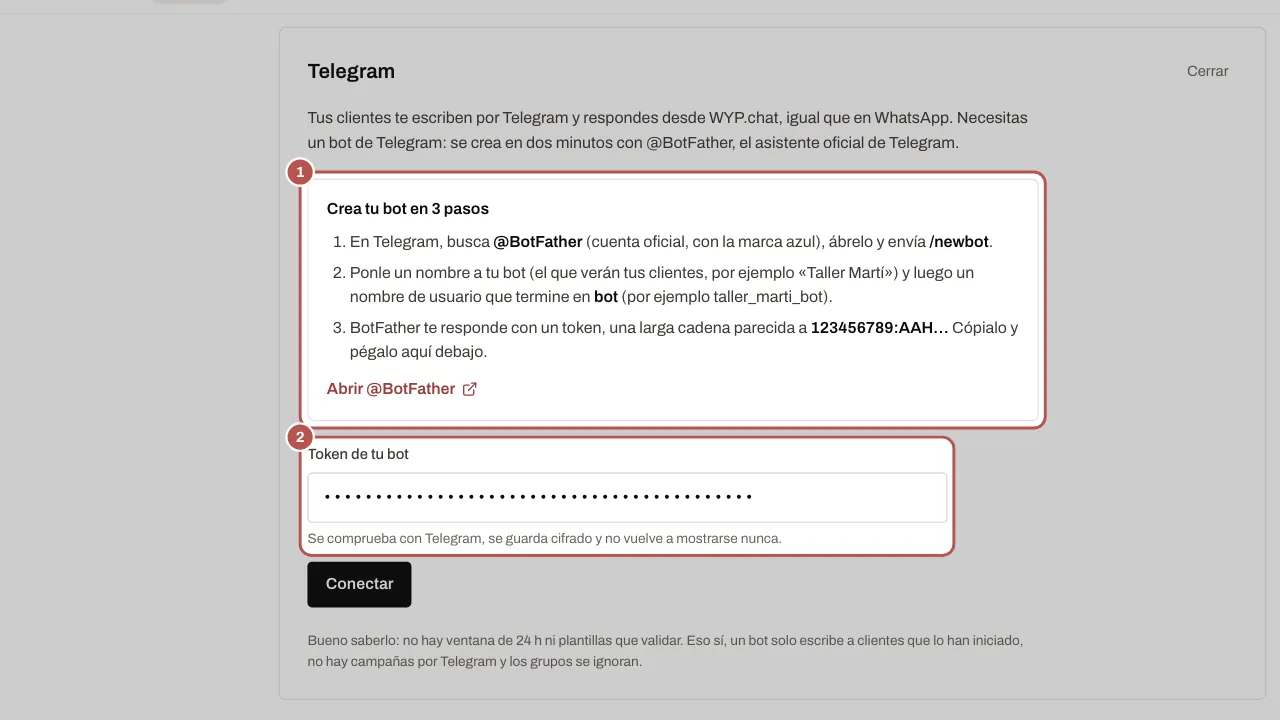
- Abre Telegram en el móvil o en el ordenador y busca @BotFather. Elige la cuenta oficial, la que tiene la marca azul. Toca Iniciar y envía
/newbot. - BotFather te pide el nombre del bot: es el nombre que verán tus clientes, por ejemplo «Garage Martí».
- Después te pide su nombre de usuario, que tiene que terminar en «bot», por ejemplo
garage_marti_bot. Si ya está cogido, prueba con una variante. - BotFather responde con un token, una cadena larga del tipo
123456789:AA…. Cópialo entero y no se lo pases a nadie: da acceso a tu bot. - En WYP.chat, abre Ajustes › Canales, haz clic en Añadir un canal y luego en la tarjeta Telegram.
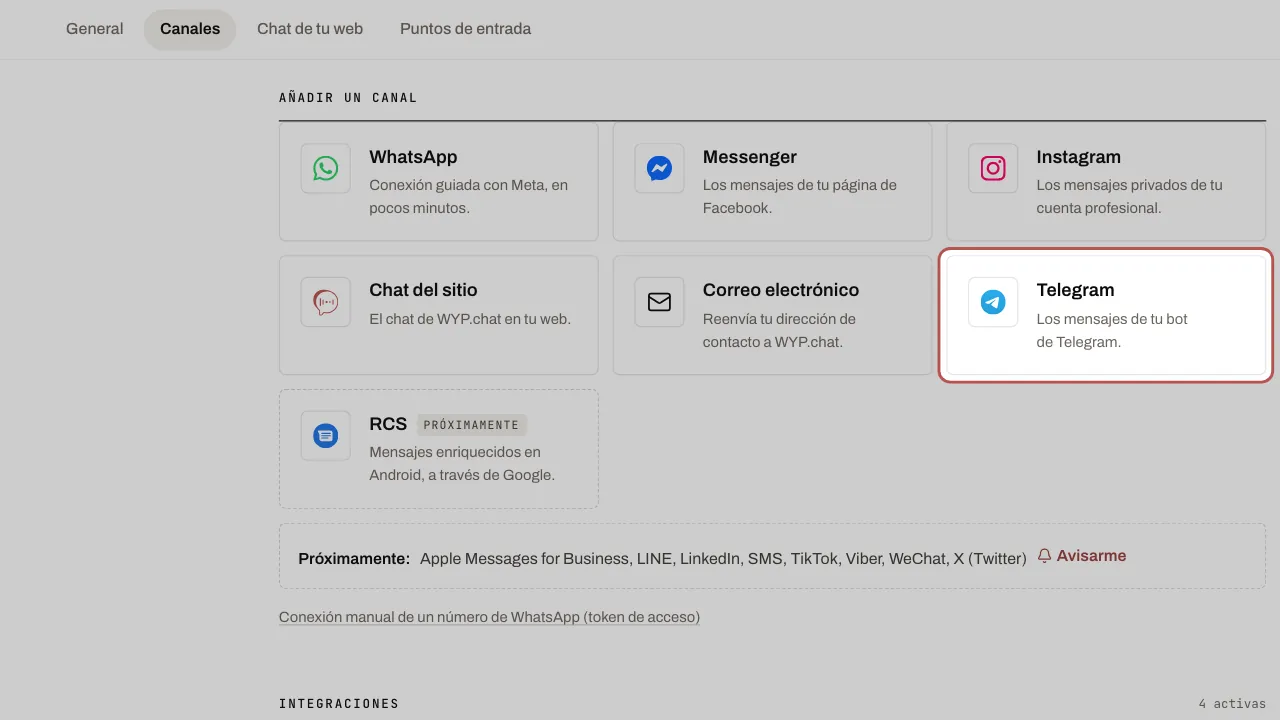
- Pega el token y haz clic en Conectar. WYP.chat comprueba el token con Telegram y activa él solo la recepción de mensajes.
- Haz una prueba desde tu propia cuenta de Telegram: abre tu bot, toca Iniciar y escribe «Hola». El mensaje aparece en la bandeja, con el icono de Telegram.
Dar a conocer tu bot
Una vez conectado, el canal de Telegram muestra la dirección de tu bot, t.me/ seguido de su nombre de usuario, un botón Copiar el enlace y un código QR, con Descargar el código QR.
- Pon el enlace en tu web, en la firma del correo, en tus presupuestos y facturas.
- Imprime el código QR en el escaparate, en el mostrador o en tu tarjeta de visita: el cliente lo escanea con el móvil y la conversación se abre en Telegram.
- El cliente toca Iniciar y escribe. Sin ese primer paso suyo, tu bot no puede escribirle.
En la bandeja de entrada
Una conversación de Telegram se lleva igual que una de WhatsApp: asignación, equipos, notas internas, avisos en Slack, respuestas rápidas.
- Recibes texto, fotos, archivos, notas de voz (transcritas si tu agente IA está activo), vídeos, una ubicación o un contacto compartido.
- Envías texto, fotos, archivos, vídeos y botones.
- La ficha del cliente muestra su nombre, su @nombre de usuario y su identificador de Telegram. Telegram nunca da su número de teléfono, salvo que él mismo lo comparta: por eso su ficha no se agrupa sola con su ficha de WhatsApp (consulta Agrupar a un cliente presente en varios canales).
- Tu agente IA puede responder en Telegram, con el mismo ajuste que en WhatsApp, Messenger e Instagram: consulta Tu agente IA en WhatsApp, Messenger, Instagram y Telegram. Los escenarios también funcionan, y sus botones se convierten en botones de Telegram.
Lo que cambia respecto a WhatsApp
- No hay ventana de 24 horas: respondes cuando quieras a un cliente que te ha escrito, aunque sea días después.
- No hay plantillas que aprobar.
- Tu bot solo escribe a quien lo ha iniciado: no puedes mandar un primer mensaje a alguien que nunca te ha escrito por Telegram, y por ahora no hay campañas en Telegram.
- Solo mensajes privados: si alguien añade el bot a un grupo o a un canal de Telegram, esos mensajes se ignoran.
- Si el cliente escribe
/stopo bloquea el bot, deja de recibir mensajes: tu agente IA y tus escenarios se callan, y un bot bloqueado ya no puede escribirle. Si vuelve a escribirte o a iniciar el bot, la conversación sigue. El hilo de la conversación lo indica cada vez.
Si hay que reconectar el canal
Si el token se ha cambiado en BotFather (comando /revoke), Telegram rechaza el antiguo y el canal aparece como pendiente de reconectar: tus respuestas ya no salen. Copia el token nuevo que te da BotFather (/mybots, tu bot y luego API Token), abre la ficha del canal de Telegram en Ajustes › Canales, despliega Pegar un token nuevo, pégalo y haz clic en Reconectar. Es el mismo bot, con la misma dirección t.me/, y el historial se conserva.
Desconectar
Abre la ficha del canal de Telegram en Ajustes › Canales y haz clic en Desconectar. Dejan de llegar mensajes y el historial de las conversaciones sigue disponible en WYP.chat. Tu bot sigue existiendo en Telegram: para borrarlo, envía /deletebot a BotFather.
Artículos relacionados
- Conectar Messenger, Instagram y tu dirección de correo Conecta tu página de Facebook y tu cuenta profesional de Instagram, y reenvía tu correo de contacto: todo llega a la misma bandeja que WhatsApp.
- Tu agente IA en WhatsApp, Messenger, Instagram y Telegram Tu agente IA responde a tus clientes en WhatsApp, Messenger, Instagram y Telegram en cuanto el propietario lo ha activado una vez y has elegido, canal…
- Enviar un mensaje interactivo (botones, lista, carrusel, productos) Un mensaje interactivo permite al cliente responder con un toque: un botón, una línea de una lista, una tarjeta de un carrusel.
- Agrupar a un cliente presente en varios canales WYP.chat agrupa en una sola ficha al cliente que te escribe por WhatsApp, Instagram y correo: nombre, etiquetas y notas comunes, conversaciones por canal.