
Enviar una campaña de WhatsApp
Una campaña envía una plantilla aprobada a los contactos de un segmento. Las respuestas llegan a la bandeja de entrada, como una conversación normal.
Pasos

- Abre Ventas › Campañas y haz clic en Nueva campaña: el borrador se guarda solo.
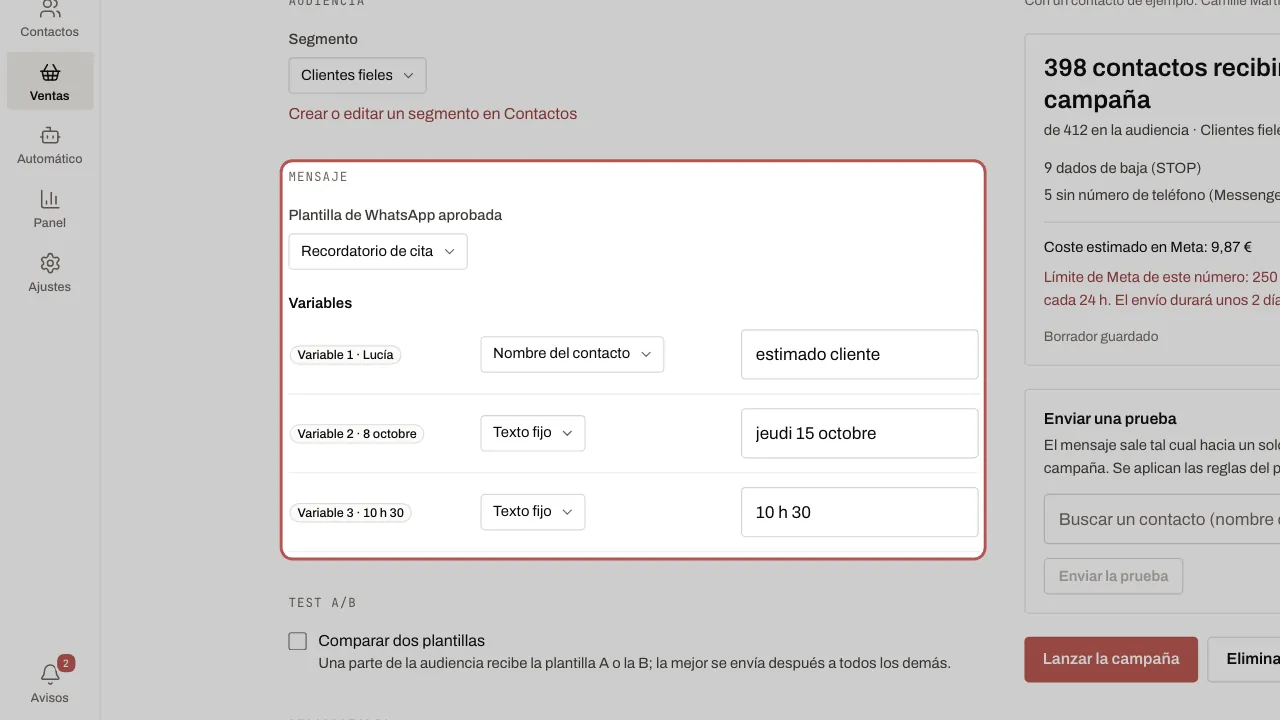
- Elige el número de envío y el segmento (o Todos los contactos) y, después, una plantilla en Elegir una plantilla.
- Para cada variable, pon un texto fijo o un campo del contacto (nombre, empresa, ciudad) con un texto de respaldo por si está vacío.
- Si la plantilla lleva una imagen, un vídeo o un documento en el encabezado, sube el archivo: sirve para todos los mensajes.
- Elige el envío inmediato o una fecha. Puedes limitar el envío a ciertos días y horas.
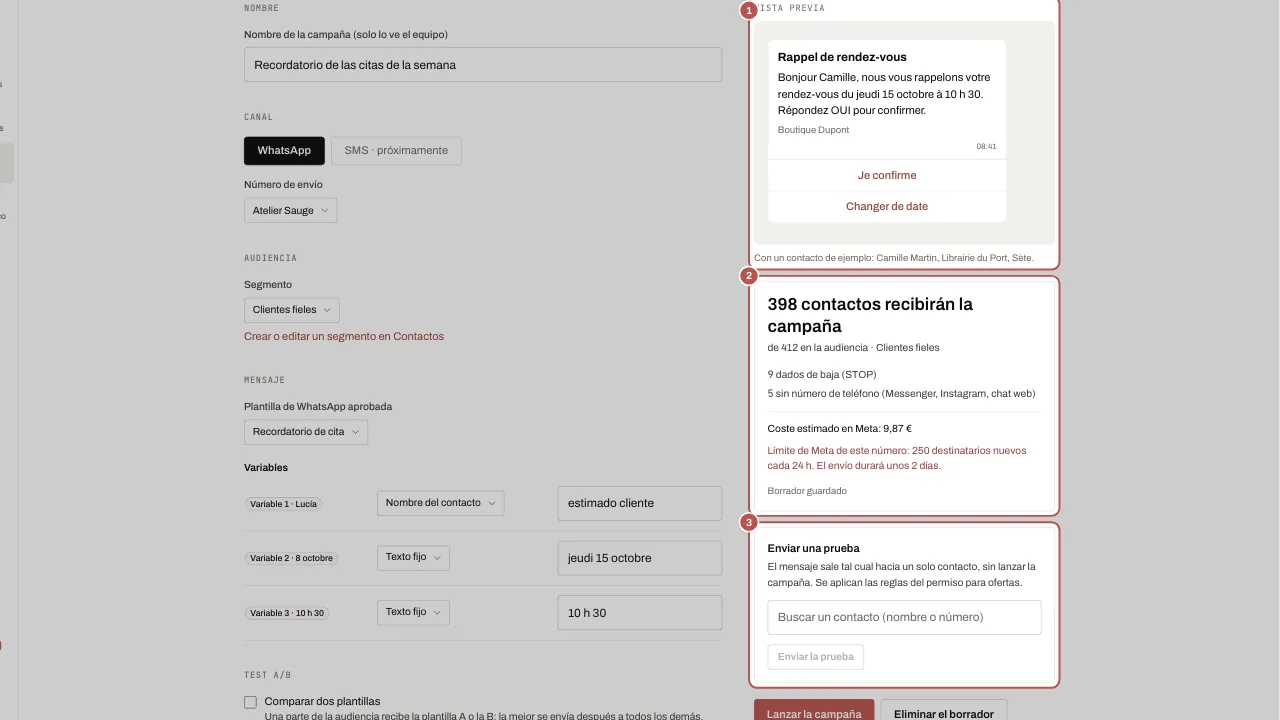
- Revisa el resumen de la derecha: contactos que recibirán la campaña, excluidos y su motivo, coste estimado en Meta. Usa Enviar una prueba para enviarla a cualquier contacto, por ejemplo tu propia ficha: las reglas del permiso para ofertas también se aplican a la prueba.
- Haz clic en Lanzar la campaña (o Programar) y confirma. Un supervisor hace clic en Pedir validación: un administrador lanzará la campaña.
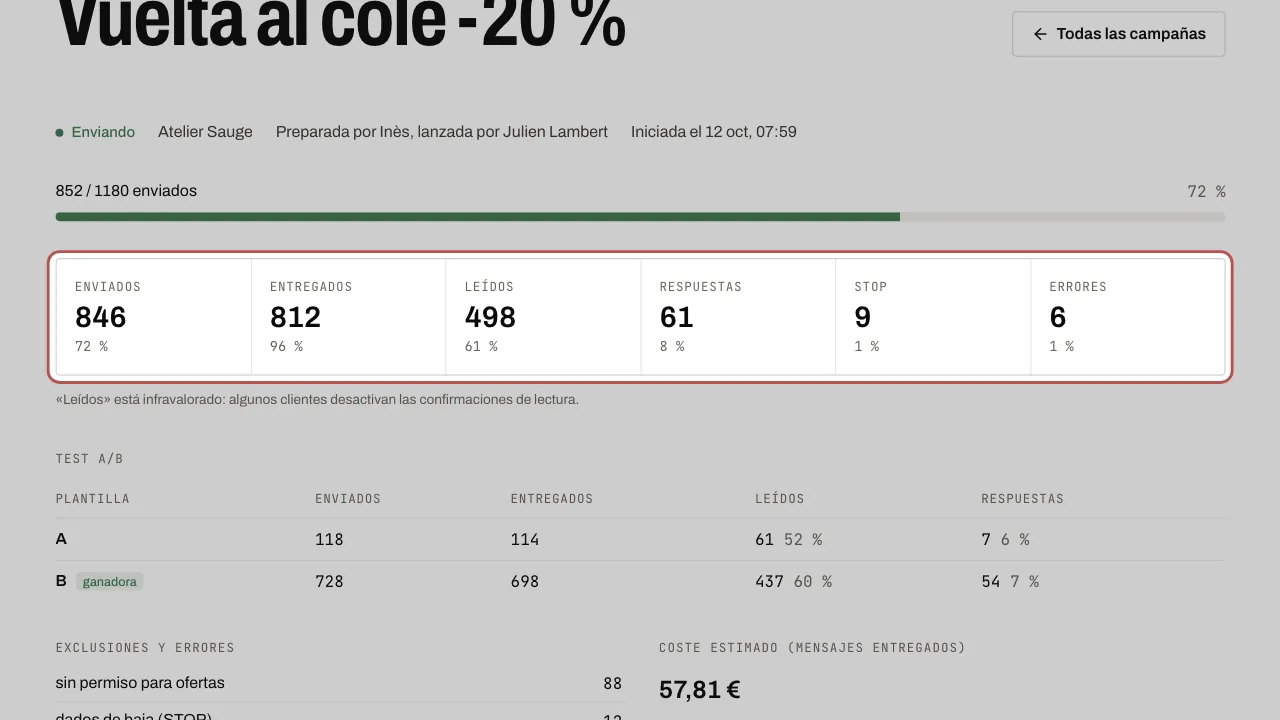
- Sigue los resultados en la página de la campaña: enviados, entregados, leídos, respuestas, STOP, fallos. Un administrador puede Pausar, Reanudar o Detener la campaña: los contactos que aún no la han recibido ya no reciben nada.
Artículos relacionados
- Preparar una plantilla para tus campañas Una campaña de WhatsApp envía siempre una plantilla aprobada. Créala en Ventas › Plantillas, elige Marketing o Utilidad y envíala a WhatsApp.
- Importar tus contactos y su permiso para ofertas La pantalla Contactos reúne todos tus contactos, tanto si vienen de una conversación como de un archivo.
- Test A/B y recordatorio automático Compara dos plantillas con una parte de la audiencia, envía la mejor al resto y manda un recordatorio automático a quien no leyó o no respondió.