
Importar tus contactos y su permiso para ofertas
La pantalla Contactos reúne todos tus contactos, tanto si vienen de una conversación como de un archivo. Su permiso para ofertas decide quién puede recibir una campaña.
Pasos

- Abre Contactos, haz clic en Importar y elige tu archivo CSV (una línea por contacto, con una línea de encabezados).
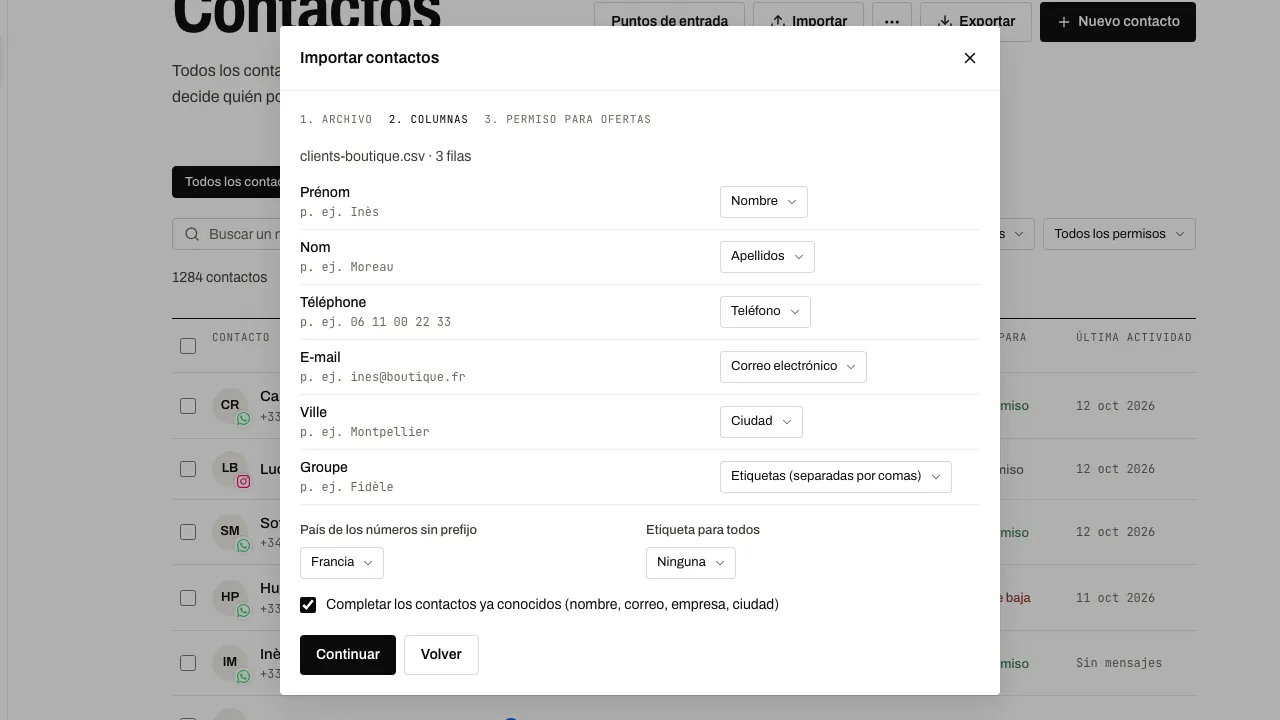
- Revisa la columna de cada encabezado: teléfono, nombre completo, nombre, apellidos, correo, empresa, ciudad, etiquetas. Indica el país de los números escritos sin prefijo. Si hace falta, marca Completar los contactos ya conocidos (nombre, correo, empresa, ciudad) y elige una Etiqueta para todos.
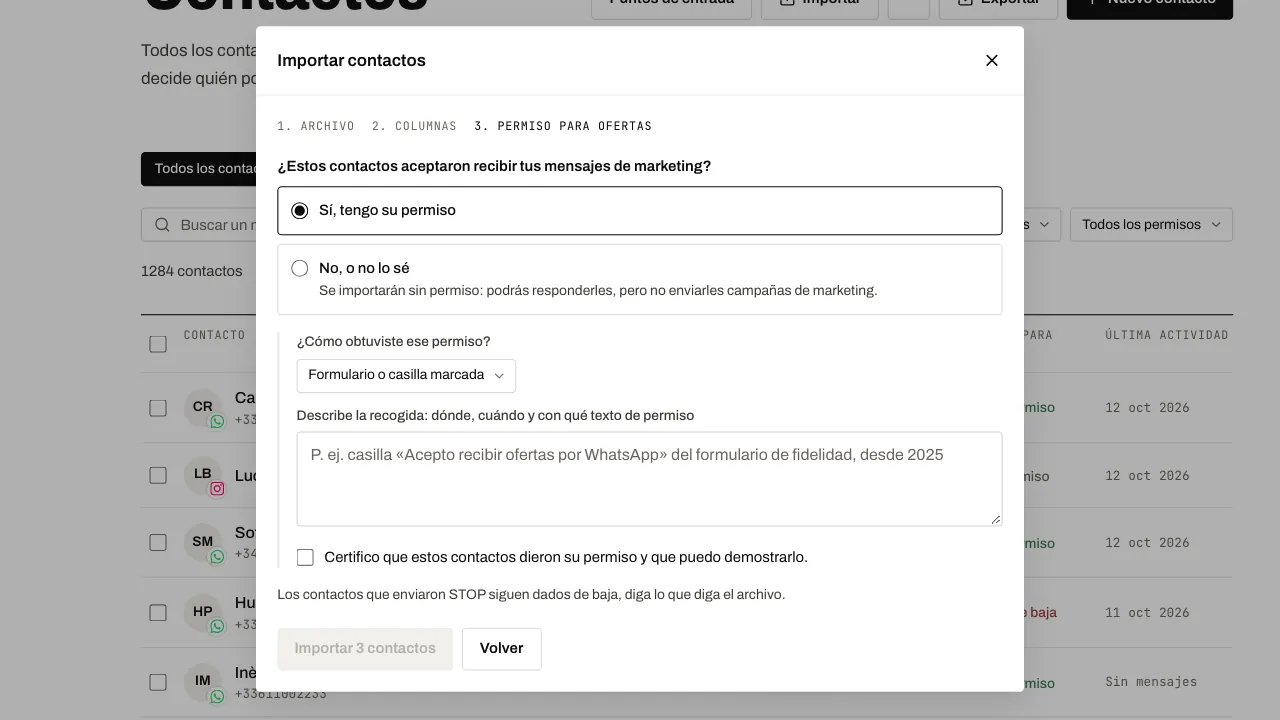
- Indica si estos contactos han aceptado tus mensajes de marketing. Si es así, precisa cómo, describe la recogida y marca la declaración.
- Haz clic en Importar. El resumen indica los contactos creados, los completados y las líneas ignoradas, con su motivo.
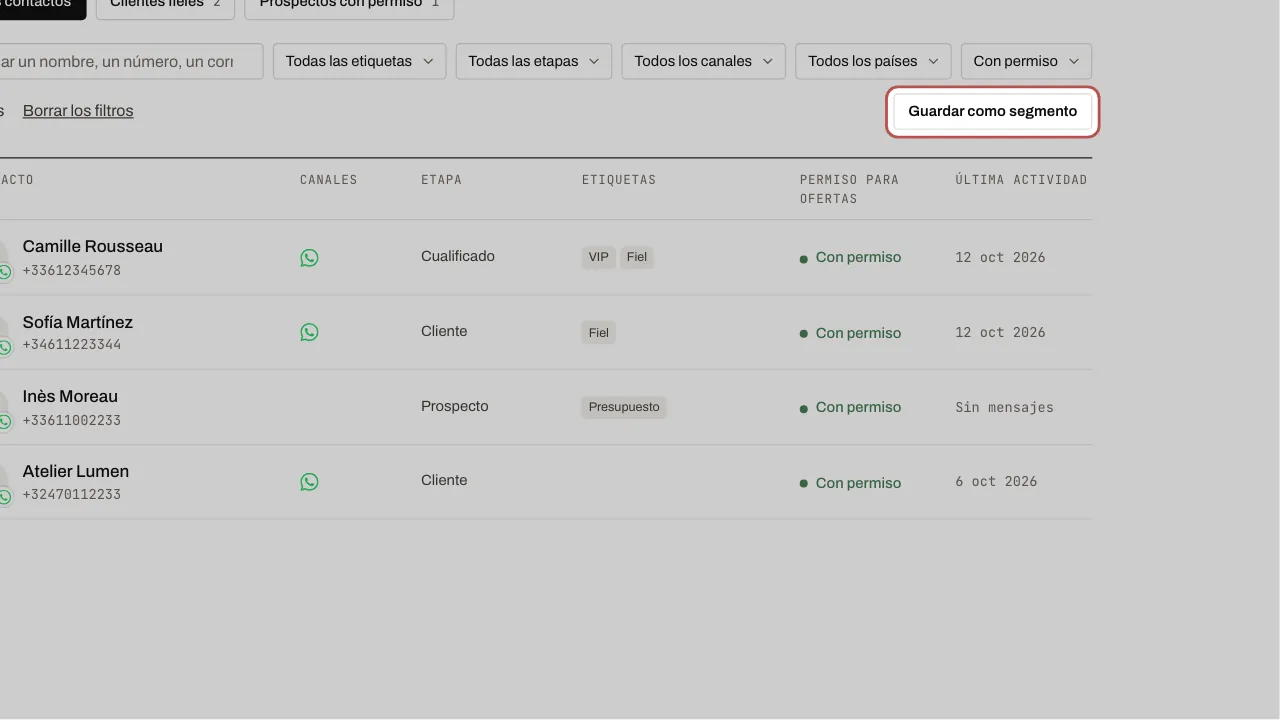
- Filtra la lista (etiqueta, etapa, canal, país, permiso para ofertas) y haz clic en Guardar como segmento para reutilizar esta audiencia.
Artículos relacionados
- Enviar una campaña de WhatsApp Una campaña envía una plantilla aprobada a los contactos de un segmento. Las respuestas llegan a la bandeja de entrada, como una conversación normal.
- Enviar un mensaje automático Envía una plantilla de WhatsApp automáticamente cuando un contacto recibe una etiqueta o pasa a una etapa, enseguida o tras un plazo, una vez por contacto.
- Enlaces y códigos QR de WhatsApp: los puntos de entrada Un punto de entrada es un enlace o un código QR para un soporte: escaparate, caja, flyer, tarjeta de visita, redes sociales, sitio web.
- Eliminar contactos Puedes eliminar un contacto, una selección o todos los contactos del espacio. Solo pueden hacerlo el propietario y los administradores.