
Régler votre agent IA : ce qu’il sait et où il répond
Votre agent IA se règle sur une seule page, Automatique › Agents IA, en quatre onglets : Ce qu’il fait, Ce qu’il sait, Comment il répond et Où il répond. Il répond à vos clients à partir de vos contenus, sur le chat de votre site et, si vous l’activez, sur WhatsApp, Messenger, Instagram et Telegram. Quand il n’est pas sûr, il passe la main à l’équipe.
Étapes
- Ouvrez Automatique › Agents IA. Autre chemin : Réglages › Espace et membres, section Agents IA, bouton Régler votre agent IA.
- En haut, Votre agent IA montre la carte d’état de votre agent (voir Coucou, Allô, Veilleur : vos agents IA). Dans Son apparence, cliquez sur Coucou ou Allô : le choix est enregistré tout de suite.
- Onglet Ce qu’il fait : lisez les chiffres du mois (réponses ce mois-ci et réponses incluses, conversations passées à l’équipe, pages du site lues), Ce qui manque, puis Dernières réponses et Derniers passages à l’équipe. Tant qu’il ne connaît aucune question fréquente, cliquez sur Ajouter 5 questions : la FAQ s’ouvre pour en écrire cinq d’affilée (« Question 1 sur 5 »…).
- Onglet Ce qu’il sait : cochez ce qu’il peut lire, dans l’ordre de la page. D’abord Questions fréquentes (la FAQ, ses réponses les plus sûres), puis Votre site (Pages du site ; Relire le site relit vos pages tout de suite), puis Documents PDF, puis Autres sources (Réponses rapides de l’équipe et Catalogue produits). Il ne répond qu’à partir de ces contenus.
- En bas de Ce qu’il sait, dans Essayer une question, posez une question comme un client. Vous voyez la réponse, sa source, sa confiance, et s’il répondrait seul ou passerait la main à l’équipe. Rien n’est envoyé.
- Onglet Comment il répond : dans Passer la main à l’équipe, cochez les cas où il passe la main (Le visiteur demande à parler à quelqu’un, Ton négatif ou mécontentement, Demande de devis ou de prix précis, Client existant qui parle de son dossier) . La dernière case, grisée et toujours cochée, concerne les données sensibles (carte, IBAN, numéro d’identité, mot de passe) : le modèle ne les lit jamais, votre agent IA n’y répond pas et passe la main à l’équipe. Réglez la Confiance minimale (70 % par défaut) : en dessous, il répond « Je transmets votre question à l’équipe » au lieu d’improviser. Écrivez si vous voulez une Phrase d’accueil. La Mention IA est affichée telle que le client la lit et ne se modifie pas. Choisissez enfin les Réponses vocales (voir Faire répondre votre agent IA par message vocal) et l’Activité.
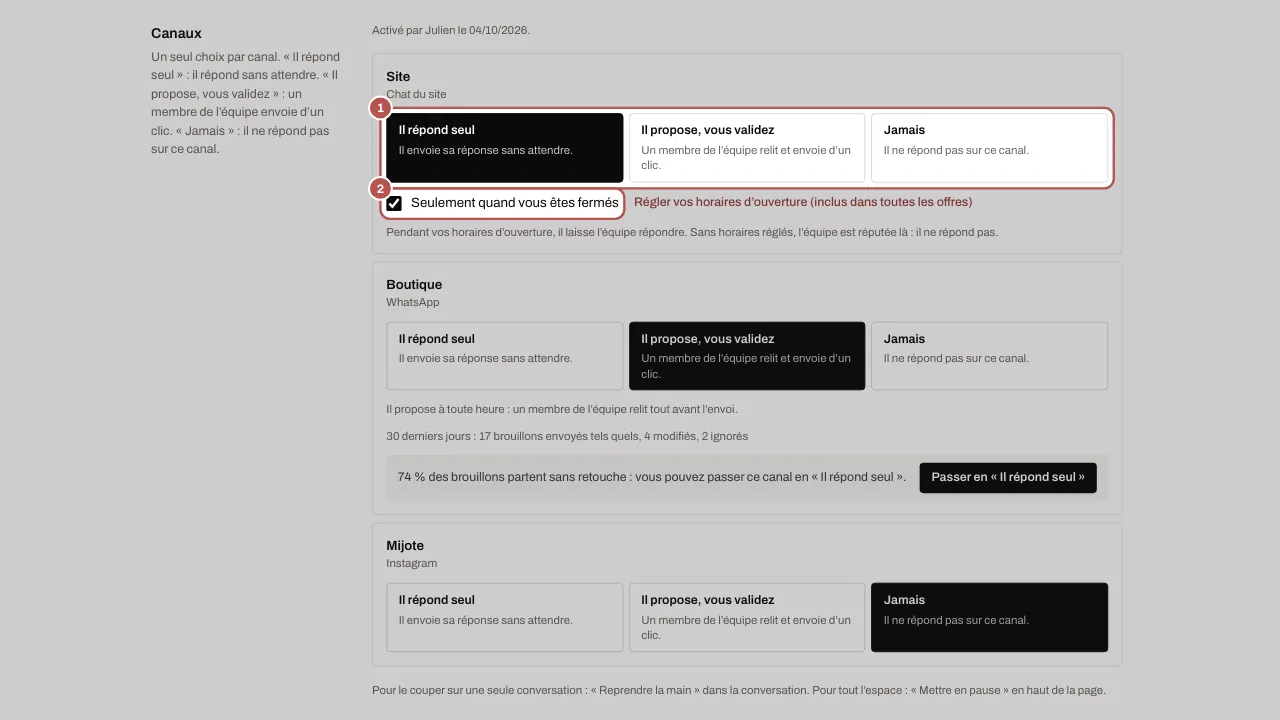
- Onglet Où il répond : pour chaque canal, faites un seul choix, Il répond seul, Il propose, vous validez ou Jamais. Le chat du site est en Il répond seul d’emblée. Avec Il répond seul, cochez Seulement quand vous êtes fermés pour qu’il laisse l’équipe répondre pendant vos horaires d’ouverture ; le lien Régler vos horaires d’ouverture (inclus dans toutes les offres) y mène. Il propose, vous validez fonctionne à toute heure. Pour WhatsApp, Messenger, Instagram et Telegram, voir Activer votre agent IA sur WhatsApp et les messageries.
- Cliquez sur Enregistrer, dans la barre Modifications non enregistrées en bas de la page. Annuler efface les modifications en cours.
Rendez-vous : le lien tout de suite
Si vous avez un lien de réservation (réglé dans le widget du chat du site, onglet Rendez-vous, ou votre page Calendly ou Cal.com connectée), votre agent IA le connaît toujours. Dès qu’un client demande un rendez-vous, un créneau ou un lien d’agenda, même avec des fautes, il le donne tout de suite, en entier (https://…), avec le bouton Réserver un créneau, sans poser de question avant. Il ne dit jamais qu’il n’a pas de lien.
Mettre en pause ou couper votre agent IA
- Sur tout l’espace : cliquez sur Mettre en pause, sur la carte de Votre agent IA. L’équipe répond seule, et le bandeau « Votre agent IA est en pause sur tout l’espace : l’équipe répond seule. » reste affiché jusqu’à Reprendre.
- Sur une conversation : cliquez sur Reprendre la main dans la conversation (voir Savoir qui répond au client).
- Sur un canal : choisissez Jamais dans Où il répond.
Réglages avancés
En bas de la page, la section repliée Réglages avancés regroupe ce qui sert rarement : Attendre que le client ait fini d’écrire (voir Activer votre agent IA sur WhatsApp et les messageries), Limites et plafonds (voir Limites et garde-fous de votre agent IA) et Plusieurs sites ou marques (voir Ce que sait votre agent IA, par site ou par marque).
Articles liés
- Activer votre agent IA sur WhatsApp et les messageries Votre agent IA répond à vos clients sur WhatsApp, Messenger, Instagram et Telegram dès que le propriétaire l’a activé une fois et que vous avez choisi…
- Coucou, Allô, Veilleur : vos agents IA Coucou et Allô sont les deux apparences de votre agent IA, et Veilleur répond quand vous êtes fermés. À régler en trois étapes : régler, essayer, activer.
- Ce que sait votre agent IA, par site ou par marque Créez une base par site ou par marque : votre agent IA ne répond qu’avec ce que sait la bonne base, jamais avec les contenus d’un autre site.