
Instalar el widget en tu sitio web
El chat de tu sitio llega a la misma bandeja que WhatsApp. Basta con una línea de código que pegar en tu sitio.
Pasos
- Abre Ajustes › Canales, haz clic en Añadir un canal y luego en la tarjeta Chat del sitio.
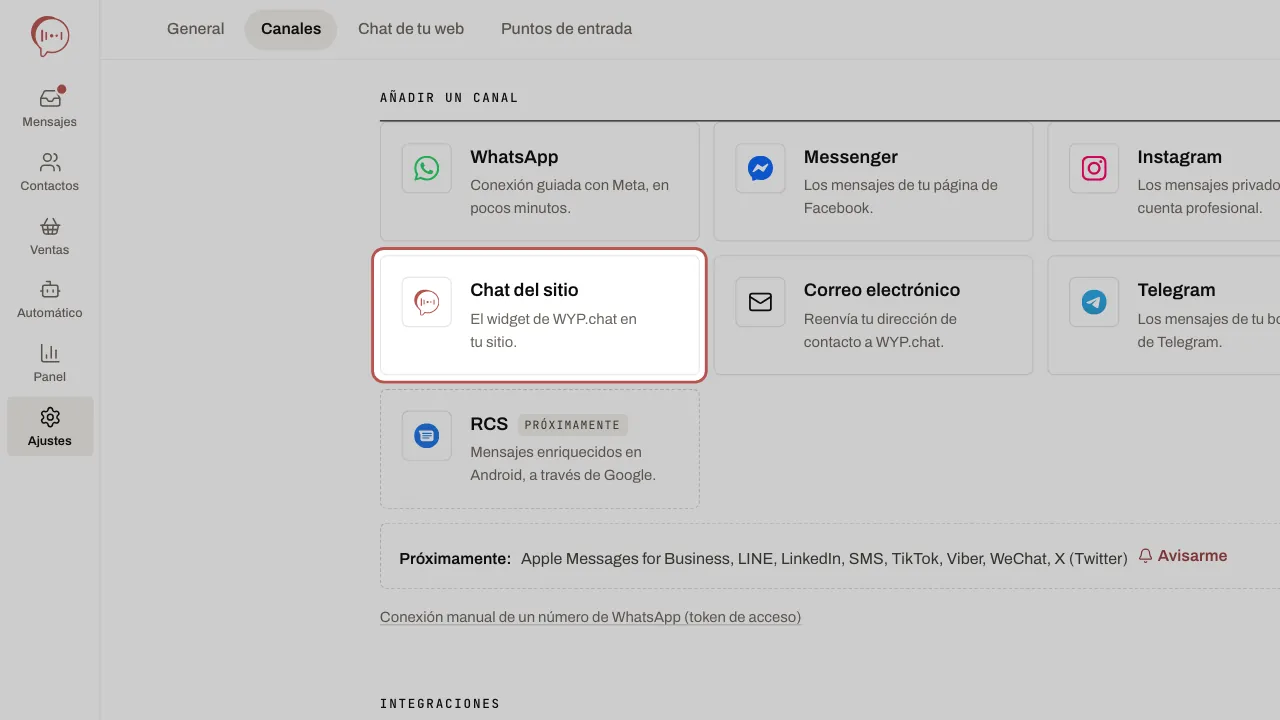
- Pon un Nombre del canal e indica la dirección de tu sitio en Sitios autorizados (una por línea, en https, 10 como máximo). Si quieres, añade un Mensaje de bienvenida (opcional) y un Enlace de WhatsApp (opcional), que añade un botón para seguir en WhatsApp. Haz clic en Crear el chat.
- Copia el script que aparece y pégalo justo antes de la etiqueta
</body>de tu sitio, o añádelo con tu gestor de etiquetas. - En Conectados, abre la línea del chat y haz clic en Personalizar el widget (o abre Ajustes › Chat de tu web): colores (Color de acento, Color del texto), bienvenida, horario y citas. La vista previa se actualiza en directo.
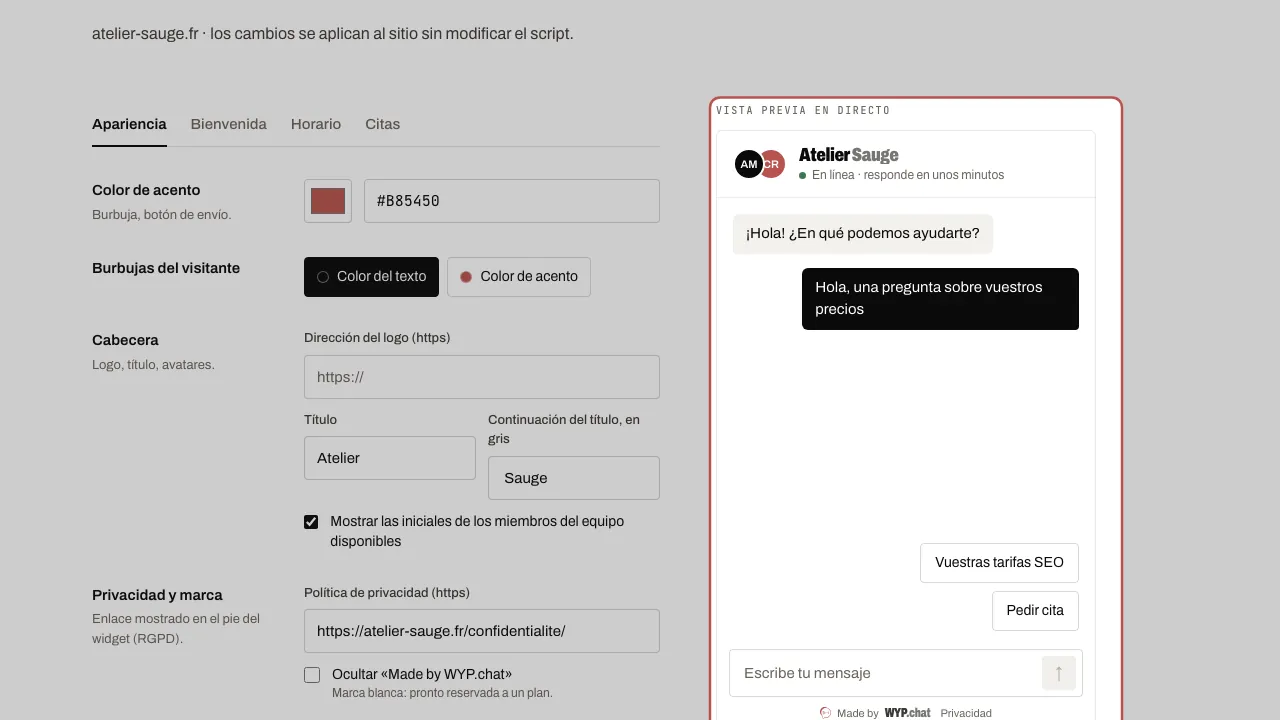
- Haz clic en Publicar en el sitio: tus cambios solo llegan a tu sitio en ese momento.
Artículos relacionados
- El chat del sitio para el visitante: respuestas en directo y conversación nueva En la burbuja de tu sitio, tus respuestas aparecen al instante, tanto si respondes tú (desde WYP.chat, la aplicación o Slack) como tu agente IA o un…
- Ajustar tu agente IA: lo que sabe y dónde responde Tu agente IA se ajusta en una sola página, Automático › Agentes IA, con cuatro pestañas: Lo que hace, Lo que sabe, Cómo responde y Dónde responde.
- Varios sitios o marcas: lo que sabe tu agente IA en cada uno Crea una base por sitio o por marca: tu agente IA responde solo con lo que sabe la base correcta, nunca con lo de otro sitio web.
- Conectar Calendly con WYP.chat Pega un token de Calendly en Ajustes: cada reserva, cambio o cancelación llega a la conversación del cliente. Necesitas un plan de pago de Calendly.