
Newsletter WhatsApp : créer, envoyer et suivre
Une newsletter WhatsApp est un lien ou un QR code d’abonnement et la liste des personnes qui se sont abonnées en l’utilisant : chaque envoi que vous préparez part à ces abonnés seulement, et un STOP suffit pour se désabonner. Elle s’appuie sur deux choses qui existent déjà : l’abonnement est un point d’entrée « Inscription aux offres », qui garde l’accord de chaque personne avec sa preuve, et chaque envoi est une campagne.
Créer une newsletter
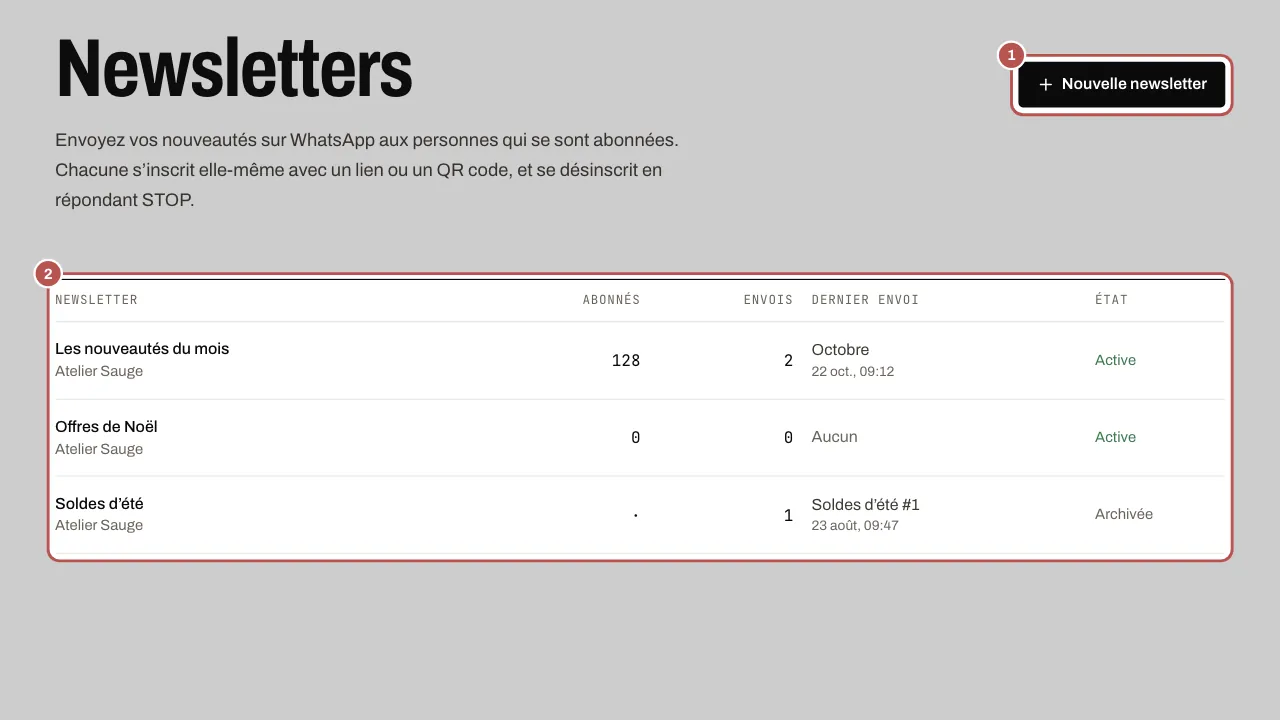
- Ouvrez Ventes › Newsletters et cliquez sur Nouvelle newsletter. Si aucun numéro WhatsApp n’est encore connecté, l’écran vous demande d’en connecter un d’abord.
- Donnez un Nom de la newsletter (40 caractères au plus). Votre équipe seule le voit : on le retrouve aussi comme étiquette « Newsletter · nom » sur la fiche de chaque abonné.
- Choisissez le Numéro WhatsApp : les inscriptions arrivent sur ce numéro, et les envois de la newsletter partent depuis lui.
- Choisissez la Langue de la formule d’abonnement et écrivez le Nom de votre entreprise, qui figure dans la formule. Sous Ce que vos clients enverront pour s’abonner, vous lisez le texte exact. Il est fixe : on le garde tel quel, avec la date et la version, comme preuve de l’accord.
- Cliquez sur Créer la newsletter. WYP.chat crée d’un coup l’étiquette, le point d’entrée « Inscription aux offres » et la newsletter. Un nom déjà pris par une newsletter ou une étiquette est refusé.
Faire s’abonner vos clients
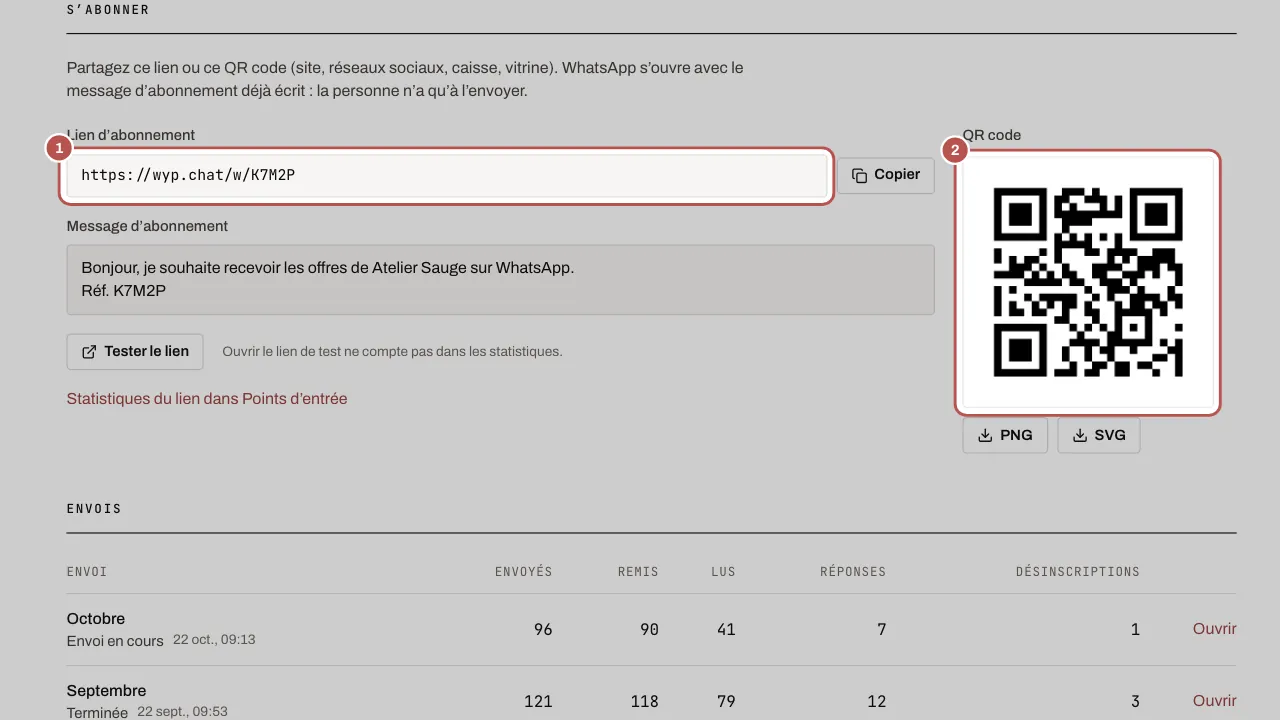
Ouvrez la newsletter. La section S’abonner donne le Lien d’abonnement (bouton Copier), le Message d’abonnement et le QR code, à télécharger en PNG ou en SVG.
- Partagez le lien ou le QR code : site, réseaux sociaux, caisse, vitrine.
- WhatsApp s’ouvre avec le message d’abonnement déjà écrit. La personne n’a qu’à l’envoyer.
- Si le message arrive tel quel, son accord est enregistré avec sa preuve (texte reçu, version de la formule, heure) et l’étiquette de la newsletter lui est posée. Par défaut, elle reçoit une confirmation qui lui rappelle qu’elle peut répondre STOP.
- Si elle a modifié le message, l’étiquette est posée mais aucun accord n’est enregistré : elle n’est pas abonnée, et une note le signale dans la conversation.
- Cliquez sur Tester le lien pour essayer : un essai n’est pas compté. Les statistiques détaillées du lien sont dans Réglages › Points d’entrée.
Voir vos abonnés et ceux qui sont partis
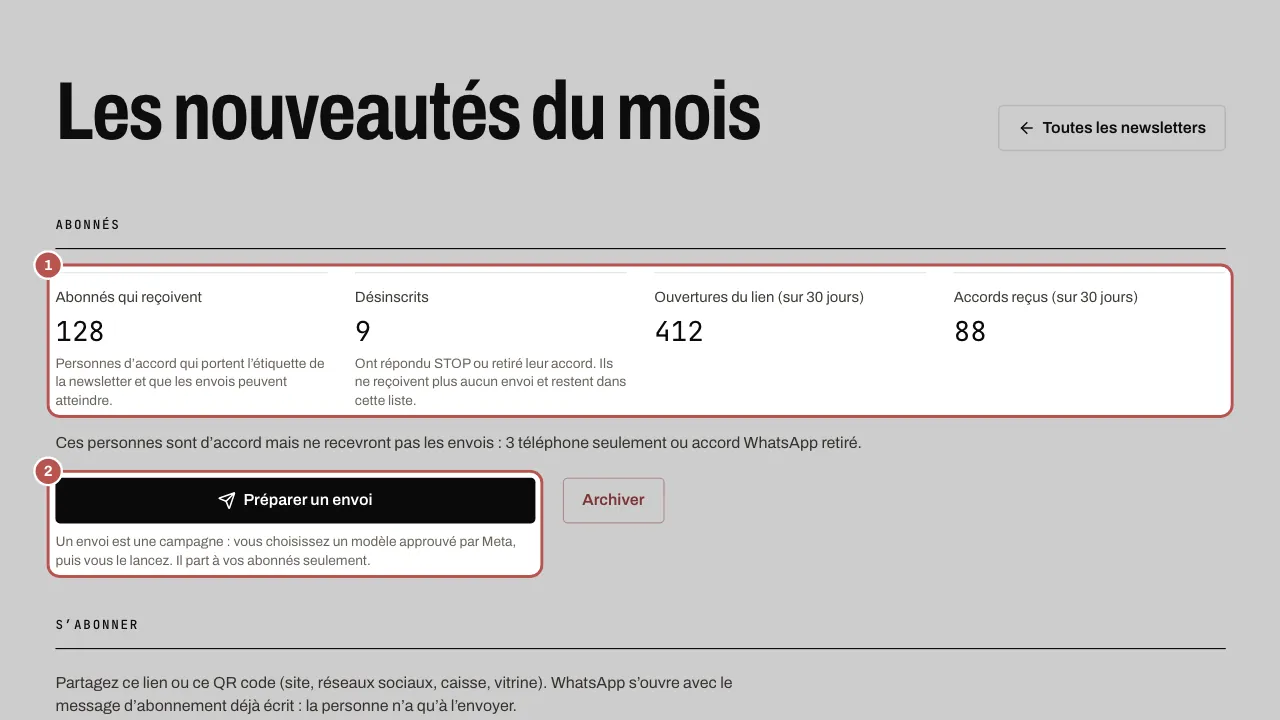
En haut de la fiche, la section Abonnés compte :
- Abonnés qui reçoivent : les personnes d’accord qui portent l’étiquette de la newsletter et que les envois peuvent atteindre.
- Désinscrits : les personnes qui ont répondu STOP ou retiré leur accord. Elles ne reçoivent plus aucun envoi et restent dans cette liste.
- Ouvertures du lien et Accords reçus, sur 30 jours.
Une ligne signale aussi les personnes d’accord qui ne recevront pas les envois, avec la raison (par exemple « téléphone seulement ou accord WhatsApp retiré » ou « bloqués »). En bas de la fiche, Personnes a deux onglets, Abonnés et Désinscrits : les 200 plus récentes, avec la date d’abonnement ou de départ.
Préparer et lancer un envoi
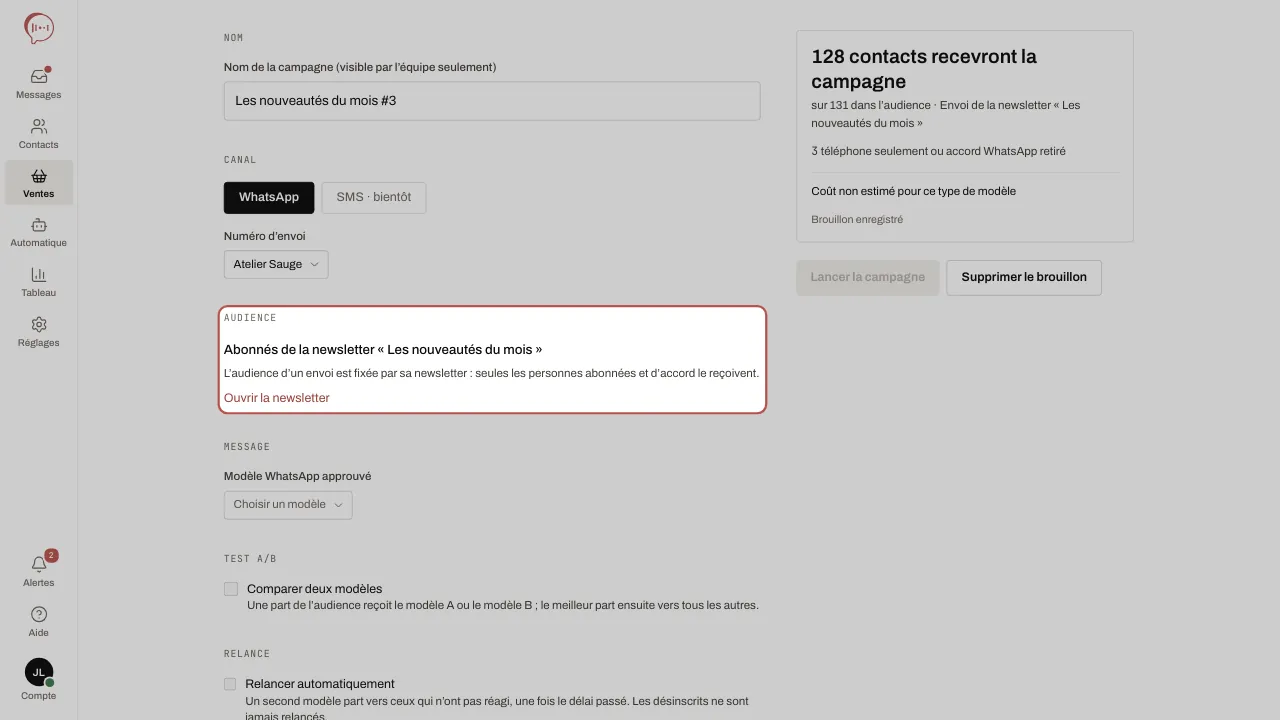
- Sur la fiche, cliquez sur Préparer un envoi. WYP.chat crée un brouillon de campagne nommé d’après la newsletter (« Les nouveautés du mois #3 »), sur le numéro WhatsApp de la newsletter, et l’ouvre.
- L’audience est déjà choisie : Abonnés de la newsletter « … ». Elle ne se change pas, ni par un segment ni par un filtre : seules les personnes abonnées et d’accord reçoivent l’envoi.
- Faites le reste comme pour toute campagne : choisir un modèle approuvé par Meta, remplir les variables, Envoyer un test, choisir l’envoi immédiat ou une date, puis Lancer la campagne (ou Programmer). Un superviseur clique sur Demander la validation : un administrateur lance l’envoi. Le détail est dans Envoyer une campagne WhatsApp.
- Les abonnés sont relus au départ : un envoi programmé part aux personnes abonnées à ce moment-là, sans celles qui sont parties entre-temps.
Tant qu’aucun abonné ne peut recevoir d’envoi, ou si la newsletter est archivée, Préparer un envoi reste cliquable et écrit sous le bouton ce qui manque, sans rien envoyer.
Lire les chiffres
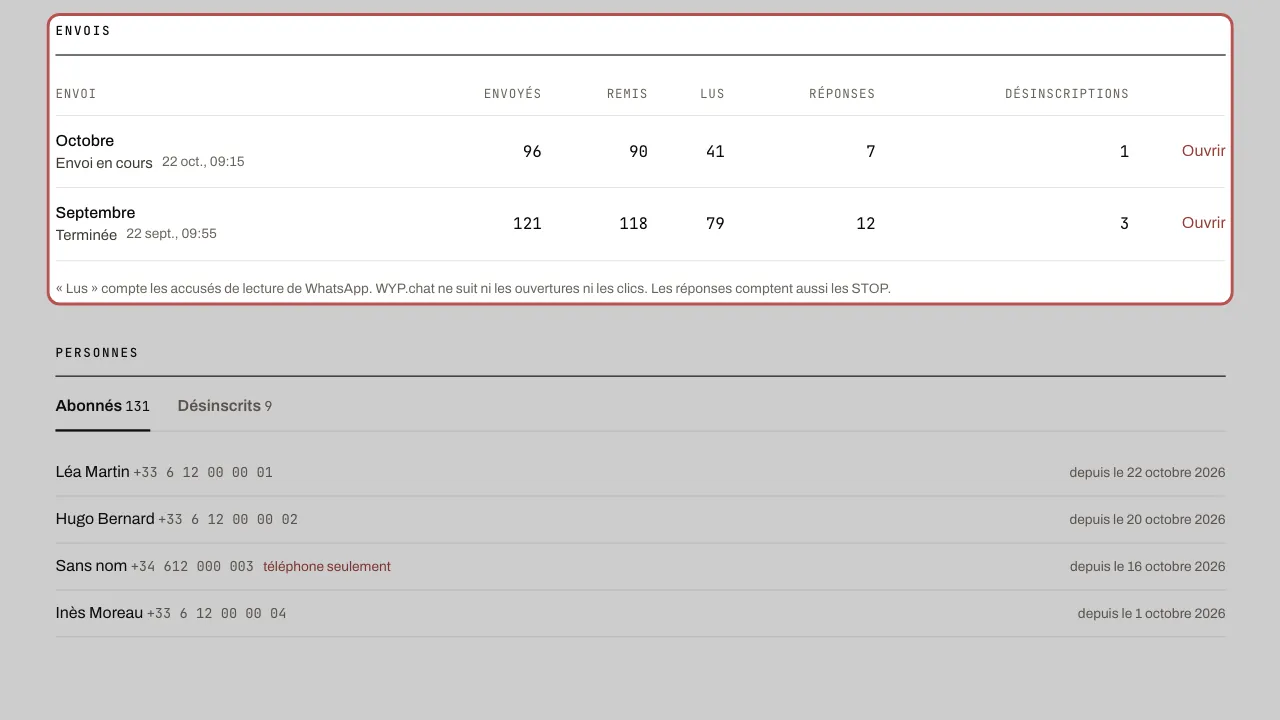
La section Envois de la fiche liste chaque envoi avec Envoyés, Remis, Lus, Réponses et Désinscriptions. Ce sont les chiffres de la campagne : Ouvrir mène à sa page, qui donne en plus les exclusions et les échecs.
- Lus compte les accusés de lecture de WhatsApp. Le chiffre est sous-estimé, car certains clients désactivent les confirmations de lecture.
- Réponses comptent aussi les STOP.
- Désinscriptions compte les personnes parties après cet envoi.
WYP.chat ne calcule aucun taux d’ouverture, comme on en voit pour un e-mail, et ne suit pas les clics : « Lus » est la seule mesure de lecture, et c’est celle de WhatsApp.
Désinscription, accord et archivage
- STOP : une personne qui répond STOP, qui coupe les messages dans WhatsApp ou que votre équipe retire ne reçoit plus aucun des envois suivants, et elle est comptée parmi les désinscrits. Elle garde l’étiquette de la newsletter, qui est la trace de son inscription. Elle peut revenir en renvoyant le message d’abonnement : un accord par lien lève un STOP écrit par le client, jamais un arrêt fait dans les réglages de WhatsApp.
- Seul le lien vaut abonnement : un client qui écrit « newsletter » à la main n’est pas abonné, car seul le message du lien porte la formule d’accord et sa référence.
- Archiver : cliquez sur Archiver et confirmez. Le lien d’abonnement est coupé (il ouvre alors WhatsApp sans référence, donc sans accord ni étiquette), les envois programmés sont annulés et les brouillons ne se lancent plus. Un envoi déjà en cours va jusqu’au bout ; vous pouvez l’arrêter depuis sa campagne. Vos abonnés, leurs accords et l’étiquette sont conservés.
- Une newsletter se range mais ne se supprime pas : archivée, elle reste dans la liste, garde son nom et ne se désarchive pas. Tant qu’elle existe, son étiquette ne se supprime pas et son point d’entrée reste une inscription.
Articles liés
- Liens et QR codes WhatsApp : les points d’entrée Un point d’entrée est un lien ou un QR code pour un support : vitrine, caisse, flyer, carte de visite, réseaux sociaux, site.
- Envoyer une campagne WhatsApp Une campagne envoie un modèle approuvé aux contacts d’un segment. Les réponses arrivent dans la boîte de réception, comme une conversation normale.
- Préparer un modèle pour vos campagnes Une campagne WhatsApp envoie un modèle approuvé. Créez-le dans Ventes › Modèles (Marketing ou Utilitaire) : il est souvent validé en quelques minutes.
- Formulaire d’accord WhatsApp sur votre site Le formulaire d’accord WhatsApp se pose sur votre site : le visiteur laisse son nom et son numéro, choisit « WhatsApp et téléphone » ou « Téléphone…
- Importer vos contacts et leur accord L’écran Contacts réunit tous vos contacts, qu’ils viennent d’une conversation ou d’un fichier. Leur accord pour les offres décide qui peut recevoir une…