
Newsletter de WhatsApp: crear, enviar y seguir
Una newsletter de WhatsApp es un enlace o un código QR de suscripción y la lista de las personas que se han suscrito usándolo: cada envío que preparas llega solo a esos suscriptores, y basta un STOP para darse de baja. Se apoya en dos cosas que ya existen: la suscripción es un punto de entrada de tipo «Suscripción a las ofertas», que guarda el consentimiento de cada persona con su prueba, y cada envío es una campaña.
Crear una newsletter
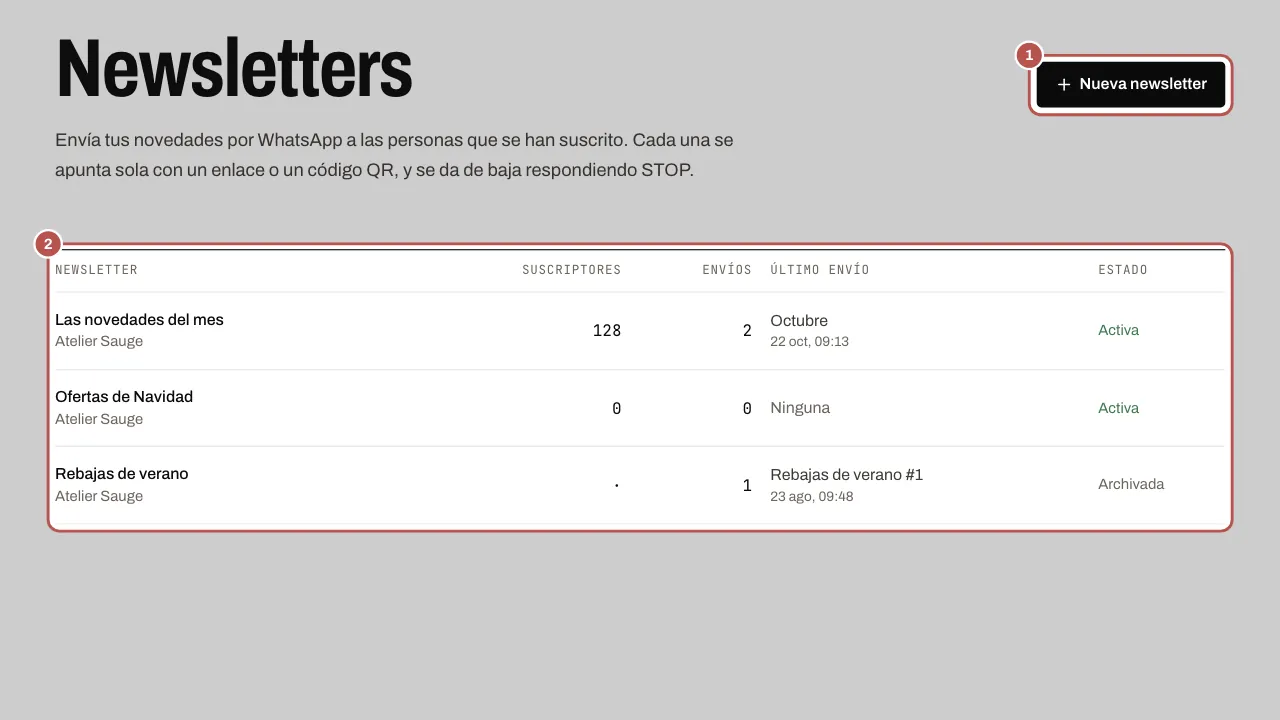
- Abre Ventas › Newsletters y haz clic en Nueva newsletter. Si todavía no hay ningún número de WhatsApp conectado, la pantalla te pide que conectes uno primero.
- Pon un Nombre de la newsletter (40 caracteres como máximo). Solo lo ve tu equipo: también lo encontrarás como etiqueta «Newsletter · nombre» en la ficha de cada suscriptor.
- Elige el Número de WhatsApp: las suscripciones llegan a este número, y los envíos de la newsletter salen desde él.
- Elige el Idioma de la fórmula de suscripción y escribe el Nombre de tu empresa, que aparece en la fórmula. Debajo de Lo que enviarán tus clientes para suscribirse lees el texto exacto. Es fijo: se guarda tal cual, con la fecha y la versión, como prueba del consentimiento.
- Haz clic en Crear la newsletter. WYP.chat crea de una vez la etiqueta, el punto de entrada «Suscripción a las ofertas» y la newsletter. Si el nombre ya lo usa una newsletter o una etiqueta, se rechaza.
Conseguir que tus clientes se suscriban
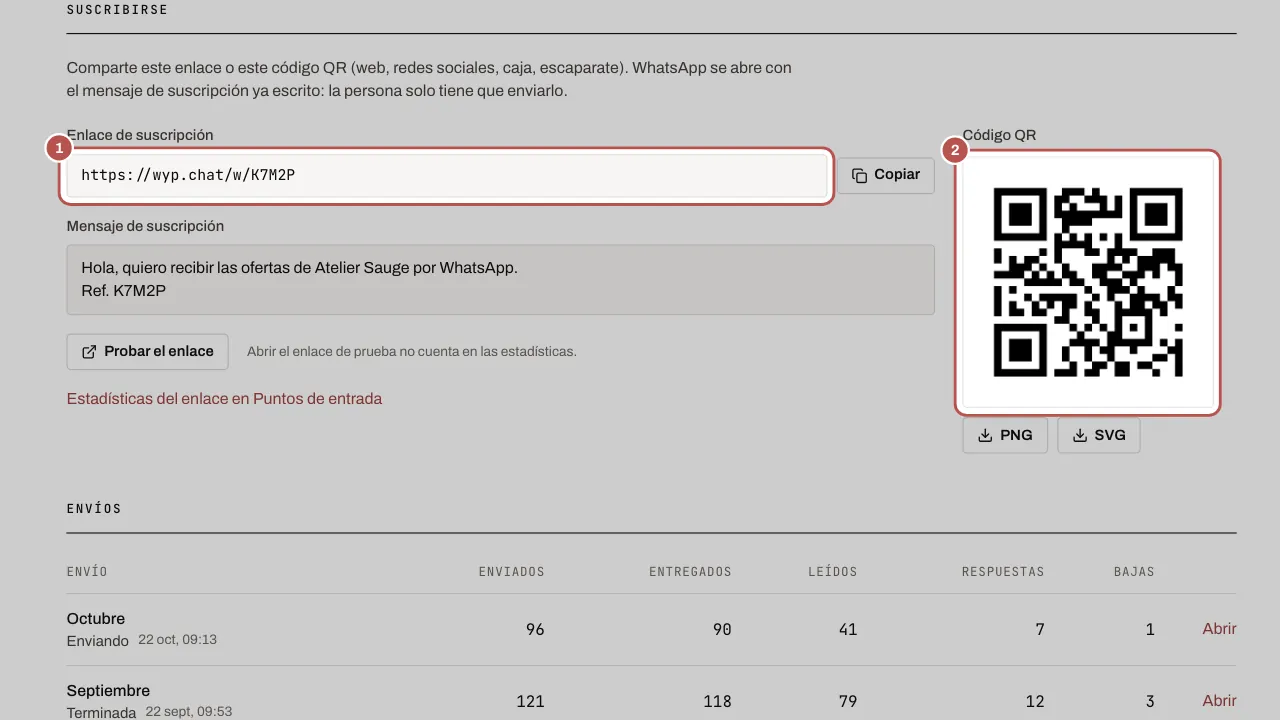
Abre la newsletter. La sección Suscribirse da el Enlace de suscripción (botón Copiar), el Mensaje de suscripción y el Código QR, que puedes descargar en PNG o en SVG.
- Comparte el enlace o el código QR: web, redes sociales, caja, escaparate.
- WhatsApp se abre con el mensaje de suscripción ya escrito. La persona solo tiene que enviarlo.
- Si el mensaje llega tal cual, su consentimiento queda guardado con su prueba (texto recibido, versión de la fórmula, hora) y se le pone la etiqueta de la newsletter. Por defecto recibe una confirmación que le recuerda que puede responder STOP.
- Si ha modificado el mensaje, se pone la etiqueta pero no se guarda ningún consentimiento: no está suscrita, y una nota lo indica en la conversación.
- Haz clic en Probar el enlace para probarlo: una prueba no se cuenta. Las estadísticas detalladas del enlace están en Ajustes › Puntos de entrada.
Ver a tus suscriptores y a quienes se han ido
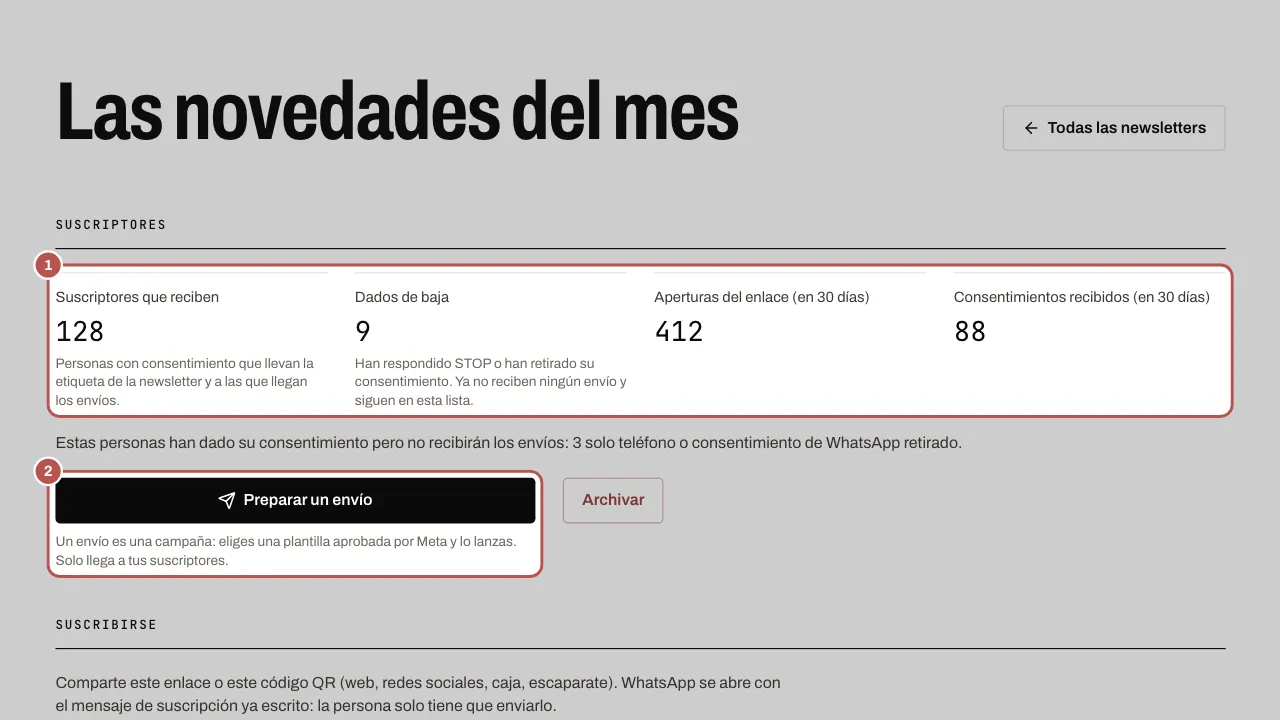
Arriba de la ficha, la sección Suscriptores cuenta:
- Suscriptores que reciben: las personas con consentimiento que llevan la etiqueta de la newsletter y a las que llegan los envíos.
- Dados de baja: las personas que han respondido STOP o han retirado su consentimiento. Ya no reciben ningún envío y siguen en esta lista.
- Aperturas del enlace y Consentimientos recibidos, en 30 días.
Una línea indica además las personas con consentimiento que no recibirán los envíos, con el motivo (por ejemplo «solo teléfono o consentimiento de WhatsApp retirado» o «bloqueados»). Abajo de la ficha, Personas tiene dos pestañas, Suscriptores y Dados de baja: las 200 más recientes, con la fecha de suscripción o de baja.
Preparar y lanzar un envío
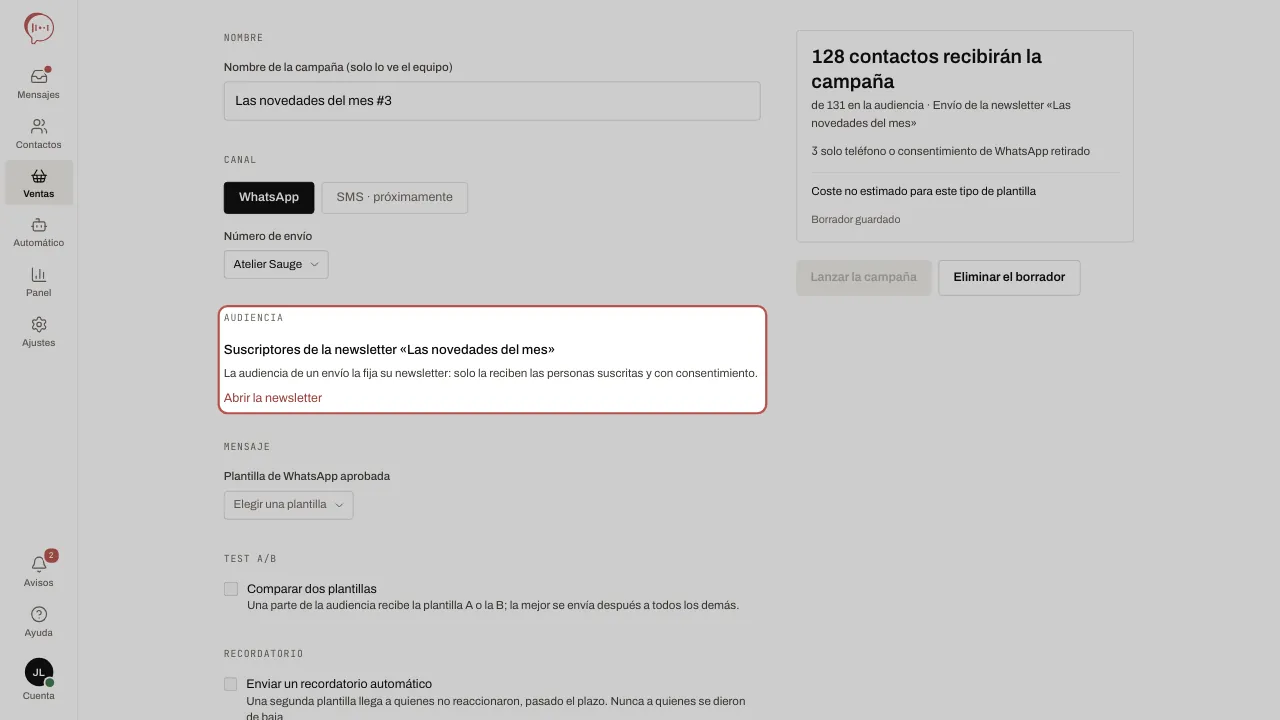
- En la ficha, haz clic en Preparar un envío. WYP.chat crea un borrador de campaña con el nombre de la newsletter («Las novedades del mes #3»), en el número de WhatsApp de la newsletter, y lo abre.
- La audiencia ya está elegida: Suscriptores de la newsletter «…». No se puede cambiar, ni con un segmento ni con un filtro: solo reciben el envío las personas suscritas y con consentimiento.
- El resto es como en cualquier campaña: elegir una plantilla aprobada por Meta, rellenar las variables, Enviar una prueba, elegir el envío inmediato o una fecha y, después, Lanzar la campaña (o Programar). Un supervisor hace clic en Pedir validación: un administrador lanza el envío. El detalle está en Enviar una campaña de WhatsApp.
- Los suscriptores se vuelven a leer en el momento de la salida: un envío programado llega a las personas suscritas en ese momento, sin las que se han ido entretanto.
Mientras ningún suscriptor pueda recibir un envío, o si la newsletter está archivada, Preparar un envío sigue siendo pulsable y escribe debajo del botón lo que falta, sin enviar nada.
Leer las cifras
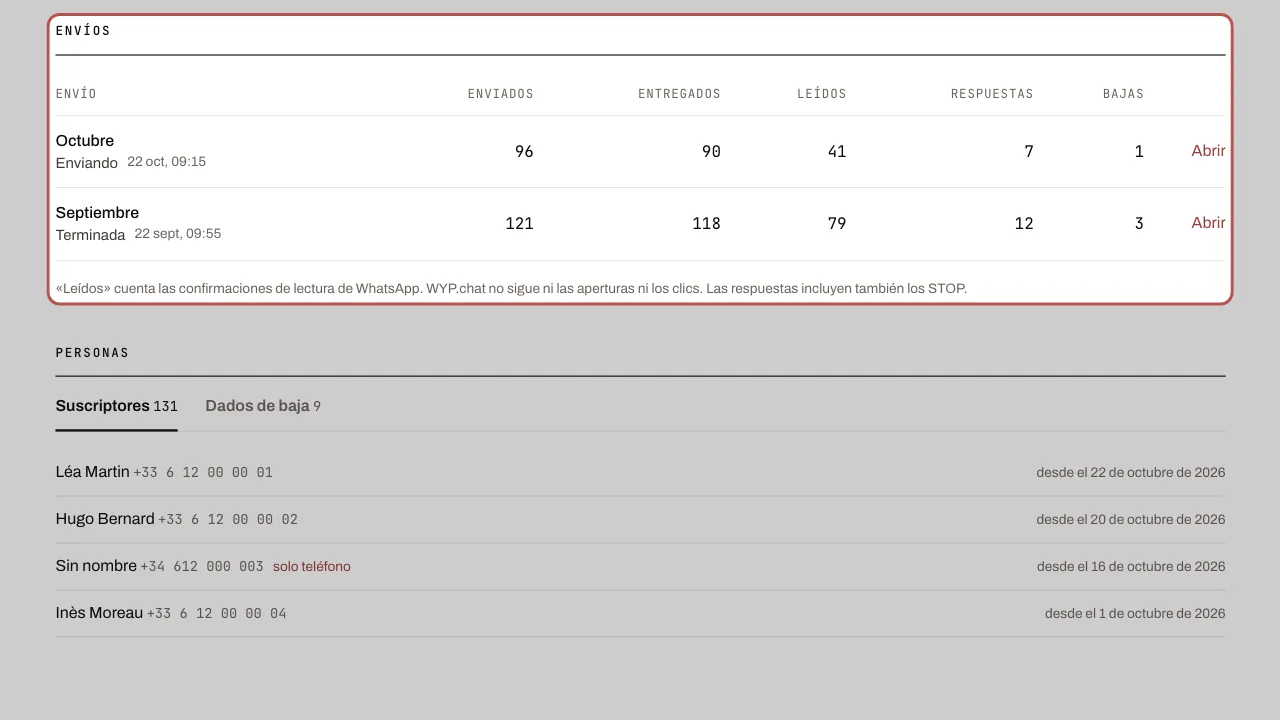
La sección Envíos de la ficha lista cada envío con Enviados, Entregados, Leídos, Respuestas y Bajas. Son las cifras de la campaña: Abrir lleva a su página, que añade las exclusiones y los fallos.
- Leídos cuenta las confirmaciones de lectura de WhatsApp. La cifra está infravalorada, porque algunos clientes desactivan las confirmaciones de lectura.
- Respuestas incluye también los STOP.
- Bajas cuenta las personas que se han ido después de ese envío.
WYP.chat no calcula ninguna tasa de apertura, como las de un correo electrónico, ni sigue los clics: «Leídos» es la única medida de lectura, y es la de WhatsApp.
Baja, consentimiento y archivo
- STOP: una persona que responde STOP, que corta los mensajes en WhatsApp o a la que tu equipo retira no recibe ya ninguno de los envíos siguientes, y se cuenta entre los dados de baja. Conserva la etiqueta de la newsletter, que es la huella de su suscripción. Puede volver reenviando el mensaje de suscripción: un consentimiento por enlace levanta un STOP escrito por el cliente, nunca una baja hecha en los ajustes de WhatsApp.
- Solo el enlace vale como suscripción: un cliente que escribe «newsletter» a mano no queda suscrito, porque solo el mensaje del enlace lleva la fórmula de consentimiento y su referencia.
- Archivar: haz clic en Archivar y confirma. El enlace de suscripción se corta (abre entonces WhatsApp sin referencia, es decir, sin consentimiento ni etiqueta), los envíos programados se cancelan y los borradores ya no se pueden lanzar. Un envío que ya está en marcha llega hasta el final; puedes detenerlo desde su campaña. Tus suscriptores, sus consentimientos y la etiqueta se conservan.
- Una newsletter se archiva pero no se elimina: archivada, sigue en la lista, conserva su nombre y no se puede desarchivar. Mientras exista, su etiqueta no se puede eliminar y su punto de entrada sigue siendo una suscripción.
Artículos relacionados
- Enlaces y códigos QR de WhatsApp: los puntos de entrada Un punto de entrada es un enlace o un código QR para un soporte: escaparate, caja, flyer, tarjeta de visita, redes sociales, sitio web.
- Enviar una campaña de WhatsApp Una campaña envía una plantilla aprobada a los contactos de un segmento. Las respuestas llegan a la bandeja de entrada, como una conversación normal.
- Preparar una plantilla para tus campañas Una campaña de WhatsApp envía siempre una plantilla aprobada. Créala en Ventas › Plantillas, elige Marketing o Utilidad y envíala a WhatsApp.
- Formulario de consentimiento de WhatsApp en tu web El formulario de consentimiento de WhatsApp se coloca en tu web: el visitante deja su nombre y su número, elige «WhatsApp y teléfono» o «Solo teléfono»…
- Importar tus contactos y su permiso para ofertas La pantalla Contactos reúne todos tus contactos, tanto si vienen de una conversación como de un archivo.