
Organizar el equipo: equipos, plazos, respuestas rápidas, etiquetas
Los equipos reparten las conversaciones, los plazos de respuesta evitan olvidos, y las respuestas rápidas y las etiquetas ahorran tiempo a todos. Todo se configura en Ajustes › Equipo.
Pasos
- Abre Ajustes, pestaña Equipo. En Equipos, escribe un nombre en Nuevo equipo (por ejemplo, «Ventas») y haz clic en Añadir.
- Bajo el equipo, abre Miembros del equipo · Números del equipo. Marca sus miembros, y Responsable para quien recibe las escaladas. Marca los números y canales del equipo y luego Guardar.
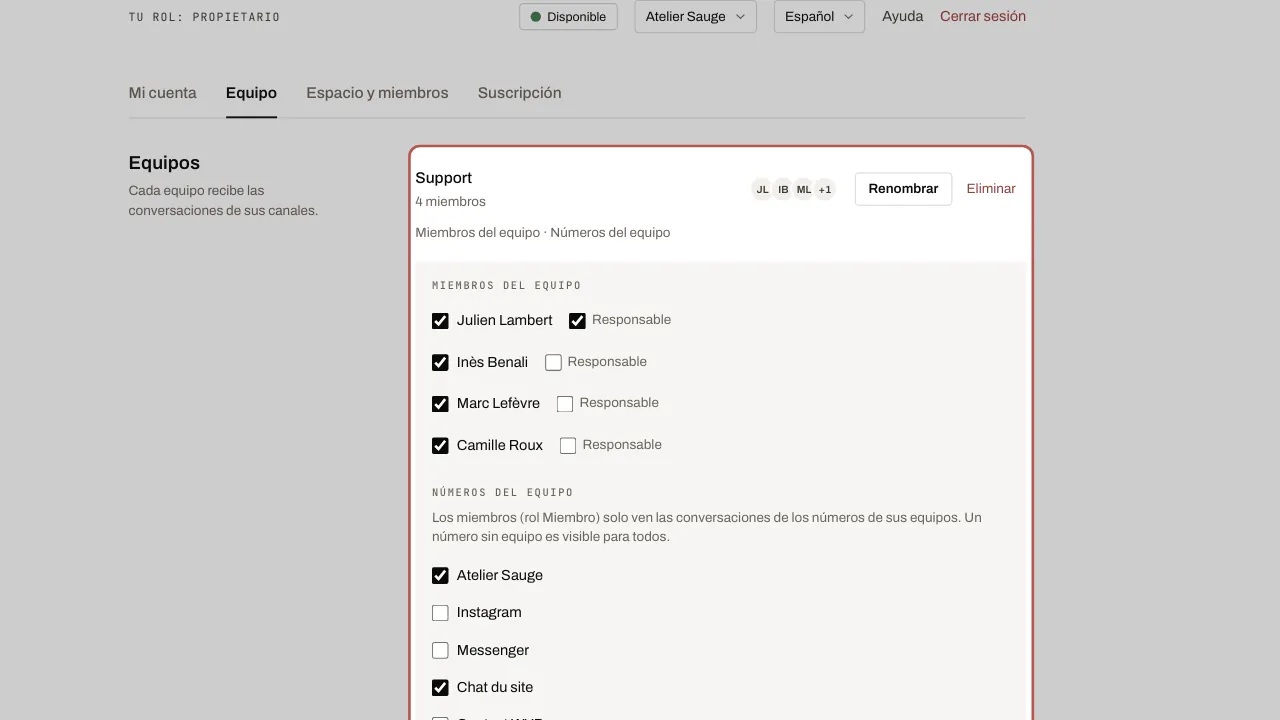
- Una persona con el rol Miembro ve las conversaciones de los números de sus equipos, las asignadas a uno de sus equipos y las que tiene asignadas. Un número sin equipo sigue visible para todos.
- En Horario de apertura y plazos de respuesta, en Se aplica a, elige a qué se aplica la regla (un equipo o un número). Marca Horario de apertura y ajusta el horario de cada día. En Plazos de respuesta (SLA), indica la Primera respuesta (minutos) y la Resolución (minutos), contadas durante ese horario, y luego Guardar. En los planes Gratis y Solo, ajusta el horario de un número: los plazos aparecen marcados «Plan Equipo».
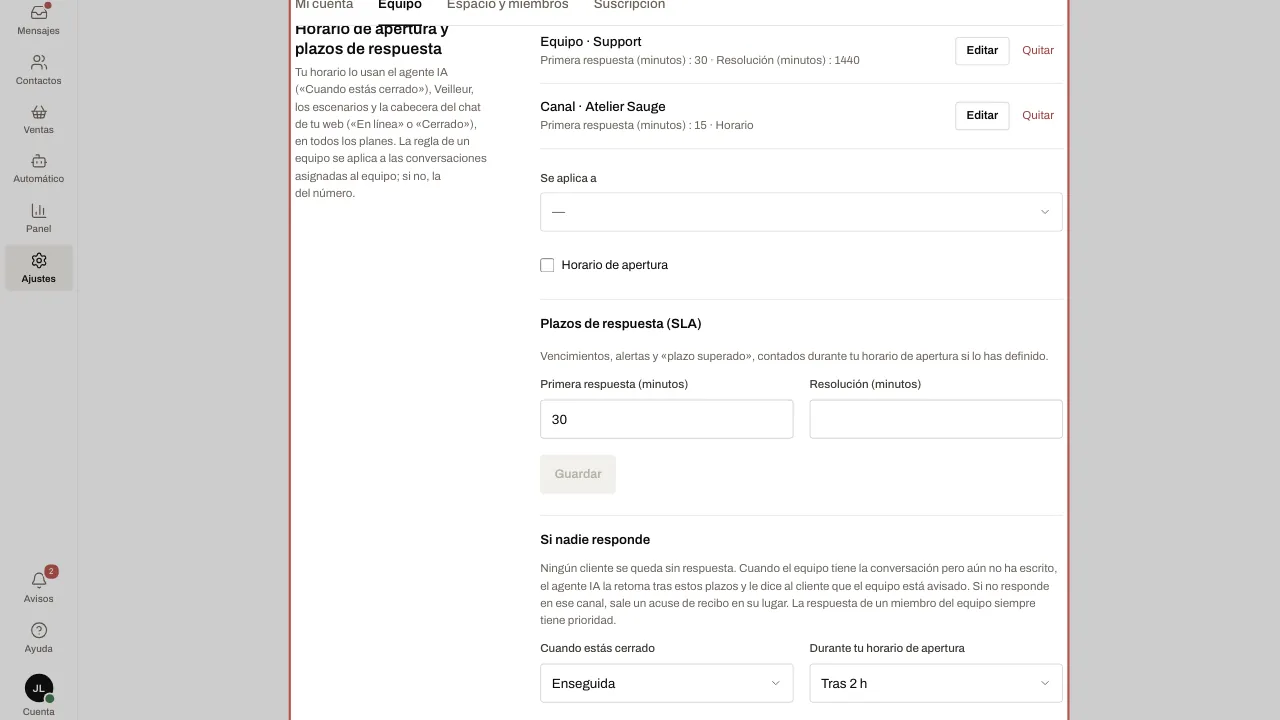
- Cuando se acerca el vencimiento, se avisa a la persona asignada. Una vez superado, la conversación pasa a Fuera de plazo y también se avisa a los responsables y supervisores del equipo; si no hay ninguno, a los administradores.
- Justo debajo, Si nadie responde ajusta cuándo el agente IA retoma una conversación que tiene el equipo pero a la que nadie ha respondido todavía: Cuando estás cerrado (Enseguida por defecto) y Durante tu horario de apertura (Tras 2 h por defecto). La elección se guarda al momento, en todos los planes. Sin agente IA en el canal, sale un acuse de recibo en su lugar. Consulta Tu agente IA en WhatsApp, Messenger, Instagram y Telegram, sección Si nadie del equipo responde.
- En Respuestas rápidas, haz clic en Nueva respuesta. Pon un Atajo, elige el modo de Compartir (Para mí, Para un equipo o Para todo el espacio), escribe el Texto y luego Añadir. En una conversación, escribe / para insertarla.
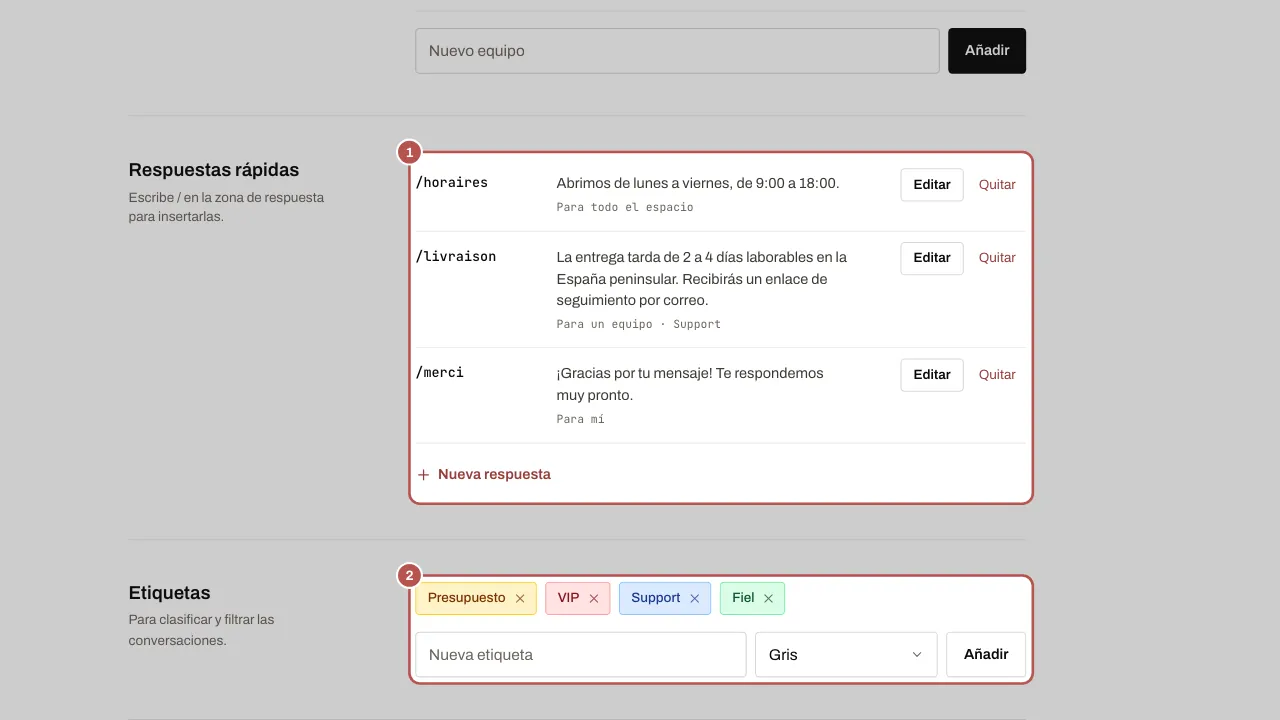
- En Etiquetas, escribe una Nueva etiqueta, elige su Color y luego Añadir. Sirven para clasificar y filtrar las conversaciones.
Artículos relacionados
- Invitar a tu equipo Añade a tus compañeros al espacio y da a cada uno un rol. Los usuarios son ilimitados en todos los planes.
- Asignar una conversación Asigna cada conversación a una persona y a un equipo: todos saben quién responde.
- Recibir las alertas en Slack WYP.chat envía sus alertas a Slack: nueva conversación, plazo a punto de vencer, asignación, estado de los canales.
- Tu agente IA en WhatsApp, Messenger, Instagram y Telegram Tu agente IA responde a tus clientes en WhatsApp, Messenger, Instagram y Telegram en cuanto el propietario lo ha activado una vez y has elegido, canal…