
Suivre et modifier un scénario actif
Un scénario actif se pilote depuis son schéma : combien de contacts y entrent, où ils s’arrêtent, qui est en cours. Vous pouvez le modifier sans gêner les contacts déjà en route.
Étapes
- Ouvrez Automatique › Scénarios et cliquez sur le scénario. Sur ordinateur, Statistiques est déjà activé : chaque bloc affiche ses contacts entrés ou ses messages envoyés, et chaque branche sa part, par exemple « OK · 81 % ».
- Choisissez la période en haut : 7 jours, 30 jours ou Depuis l’activation.
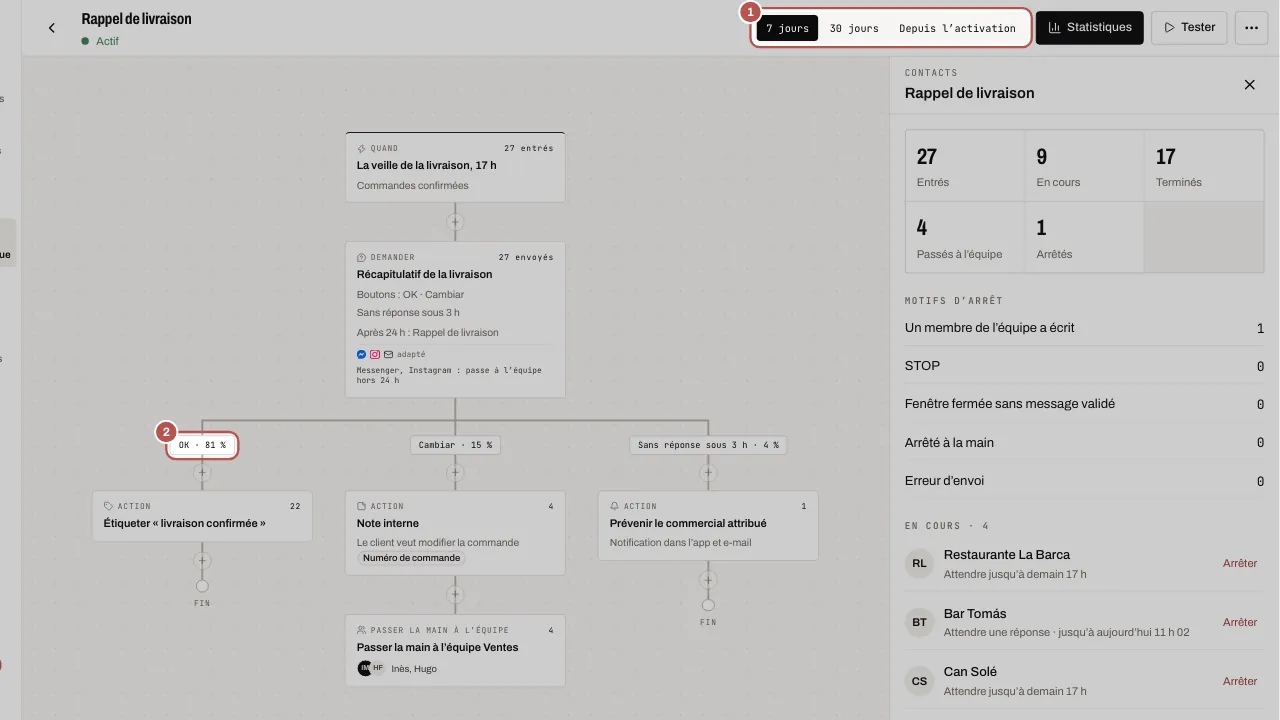
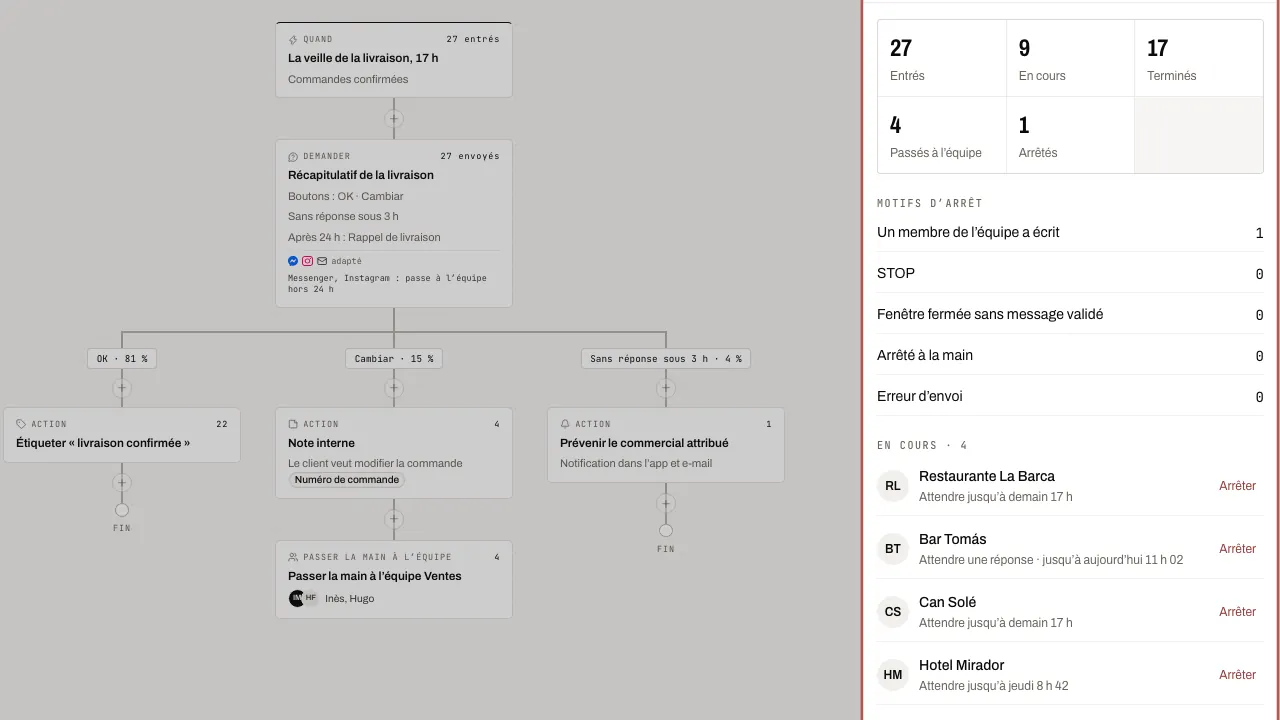
- Le panneau Contacts, à droite, résume : Entrés, En cours, Terminés, Passés à l’équipe, Arrêtés. Les Motifs d’arrêt disent pourquoi : Un membre de l’équipe a écrit, STOP, Fenêtre fermée sans message validé, Arrêté à la main, Erreur d’envoi.
- Sous En cours, chaque contact affiche son étape. Cliquez sur Arrêter pour le sortir du scénario.
- Pour modifier, cliquez sur un bloc et changez son réglage. Vos changements sont enregistrés tout seuls dans un brouillon : la mention Modifications non publiées apparaît, et la version en ligne continue de tourner.
- Cliquez sur Publier les modifications et confirmez. Les contacts déjà en cours finissent sur l’ancienne version, les nouveaux suivent la nouvelle.
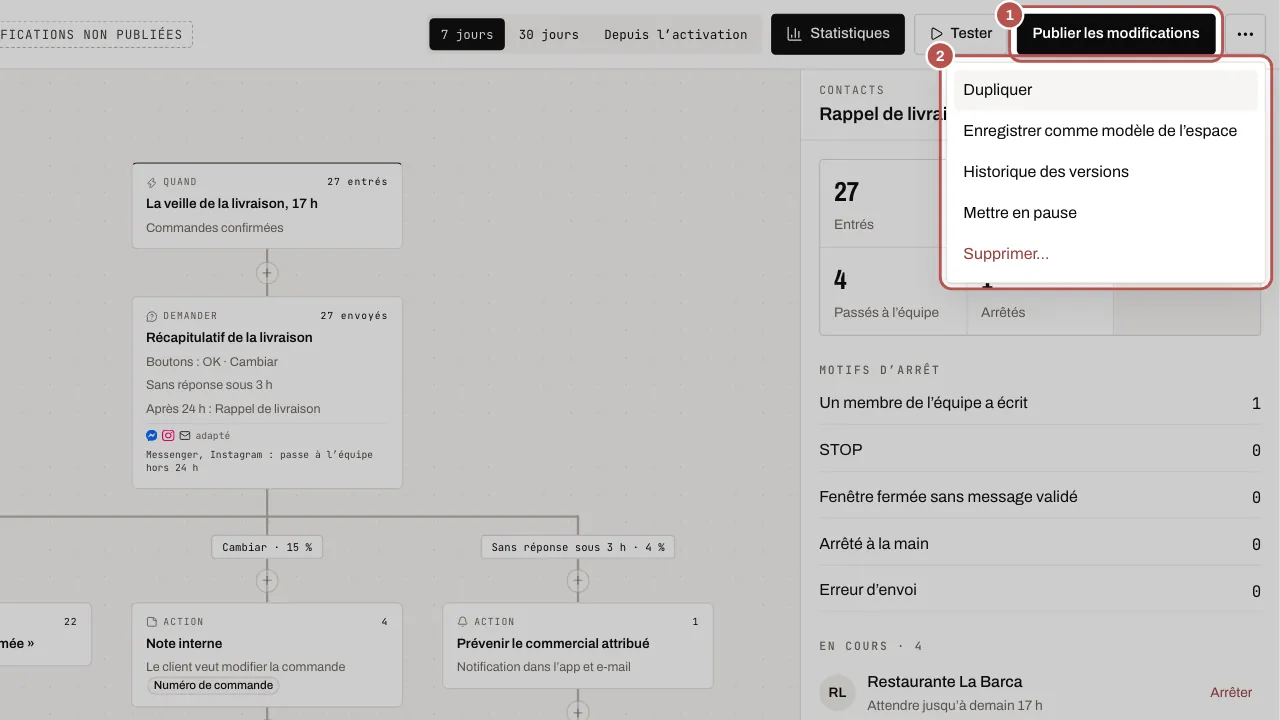
- Dans Plus d’actions (⋯), Historique des versions liste chaque version publiée : Revenir à cette version la remet dans le brouillon, à publier ensuite.
- Mettre en pause, dans le même menu, arrête les entrées. Choisissez pour les contacts en cours : Les geler : ils repartent à la reprise, ou Les arrêter. Reprendre relance le scénario.
Quand un scénario s’arrête sur une erreur
- Le fil de la conversation affiche « Le scénario « … » s’est arrêté sur une erreur : répondez au client vous-même ». L’équipe WYP.chat est alertée en même temps.
- Un message du scénario refusé par WhatsApp après l’envoi laisse la ligne « Message du scénario « … » non remis » et l’équipe est prévenue.
- Si la personne qui a créé ou modifié le scénario a quitté l’espace, ses messages partent au nom du propriétaire de l’espace. Le propriétaire et les administrateurs reçoivent une notification, une fois par scénario, et le changement est inscrit au journal.
Articles liés
- Créer un scénario Créez un scénario WYP.chat depuis la galerie ou de zéro, lancé par un message ou par votre agent IA, testez-le dans le simulateur puis activez-le.
- Envoyer un message interactif (boutons, liste, carrousel, produits) Un message interactif fait répondre le client d’un geste : un bouton, une ligne de liste, une carte de carrousel.
- Savoir qui répond au client La pastille « qui répond » montre qui tient la conversation (l’équipe, un scénario, votre agent IA ou un autre outil) et comment reprendre la main.
- Activer votre agent IA sur WhatsApp et les messageries Votre agent IA répond à vos clients sur WhatsApp, Messenger, Instagram et Telegram dès que le propriétaire l’a activé une fois et que vous avez choisi…
Pour aller plus loin Automatiser WhatsApp Business avec les scénarios