
Seguir y modificar un escenario activo
Un escenario activo se controla desde su esquema: cuántos contactos entran, dónde se detienen, quién sigue dentro. Puedes modificarlo sin molestar a los contactos que ya están dentro.
Pasos
- Abre Automático › Escenarios y haz clic en el escenario. En el ordenador, Estadísticas ya está activado: cada bloque muestra sus contactos entrados o sus mensajes enviados, y cada rama su parte, por ejemplo «OK · 81 %».
- Elige el periodo arriba: 7 días, 30 días o Desde la activación.
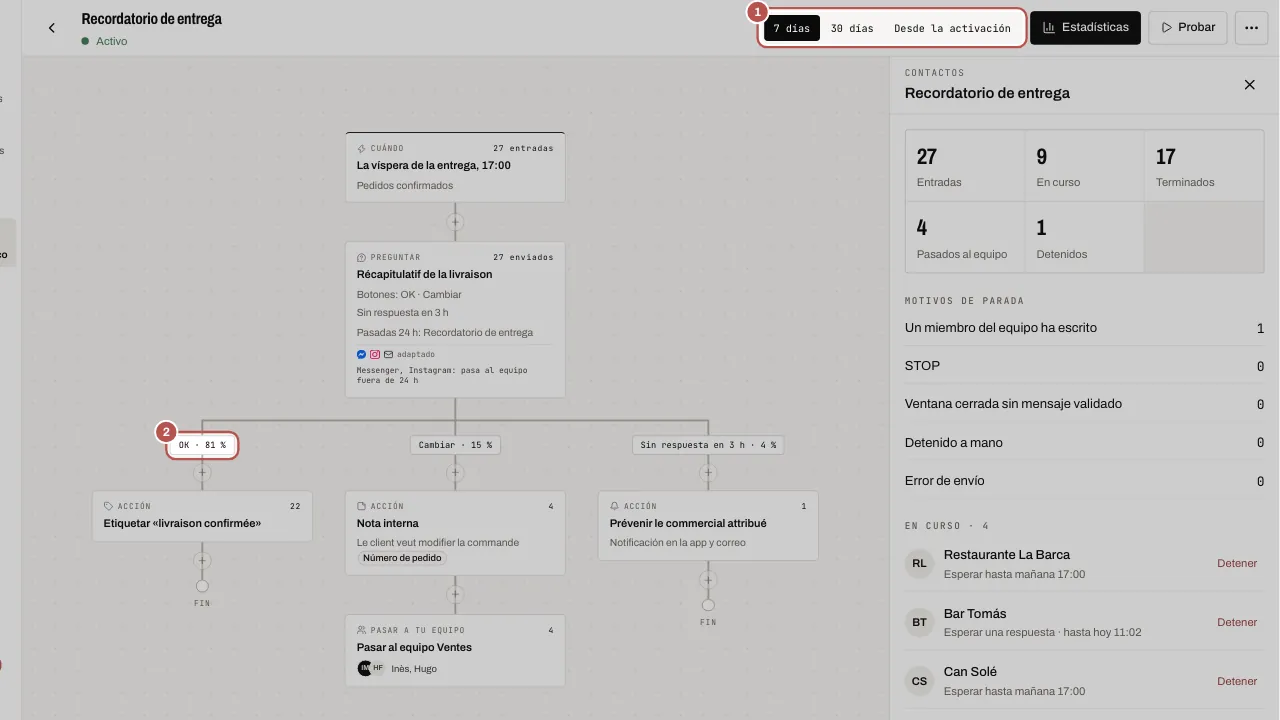
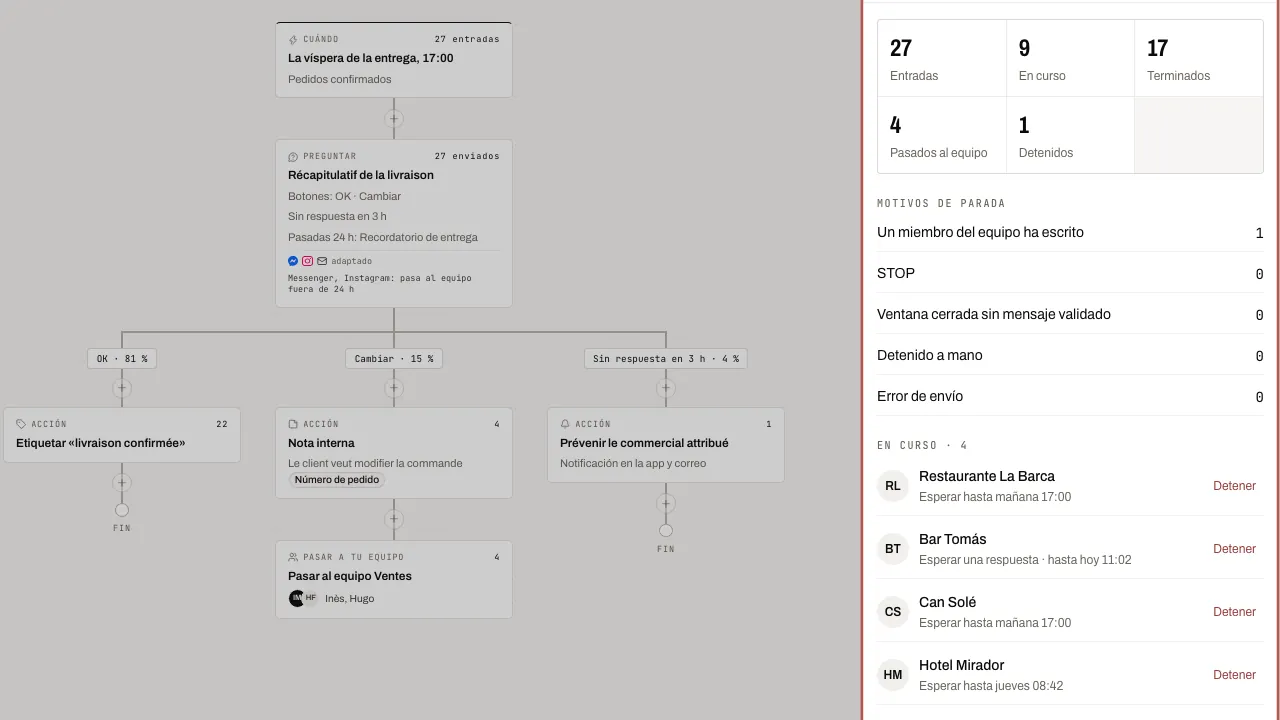
- El panel Contactos, a la derecha, resume: Entradas, En curso, Terminados, Pasados al equipo, Detenidos. Los Motivos de parada explican por qué: Un miembro del equipo ha escrito, STOP, Ventana cerrada sin mensaje validado, Detenido a mano, Error de envío.
- En En curso, cada contacto muestra su paso. Haz clic en Detener para sacarlo del escenario.
- Para modificarlo, haz clic en un bloque y cambia su ajuste. Tus cambios se guardan solos en un borrador: aparece el aviso Cambios sin publicar y la versión en línea sigue funcionando.
- Haz clic en Publicar los cambios y confirma. Los contactos que ya están en curso terminan con la versión anterior y los nuevos siguen la nueva.
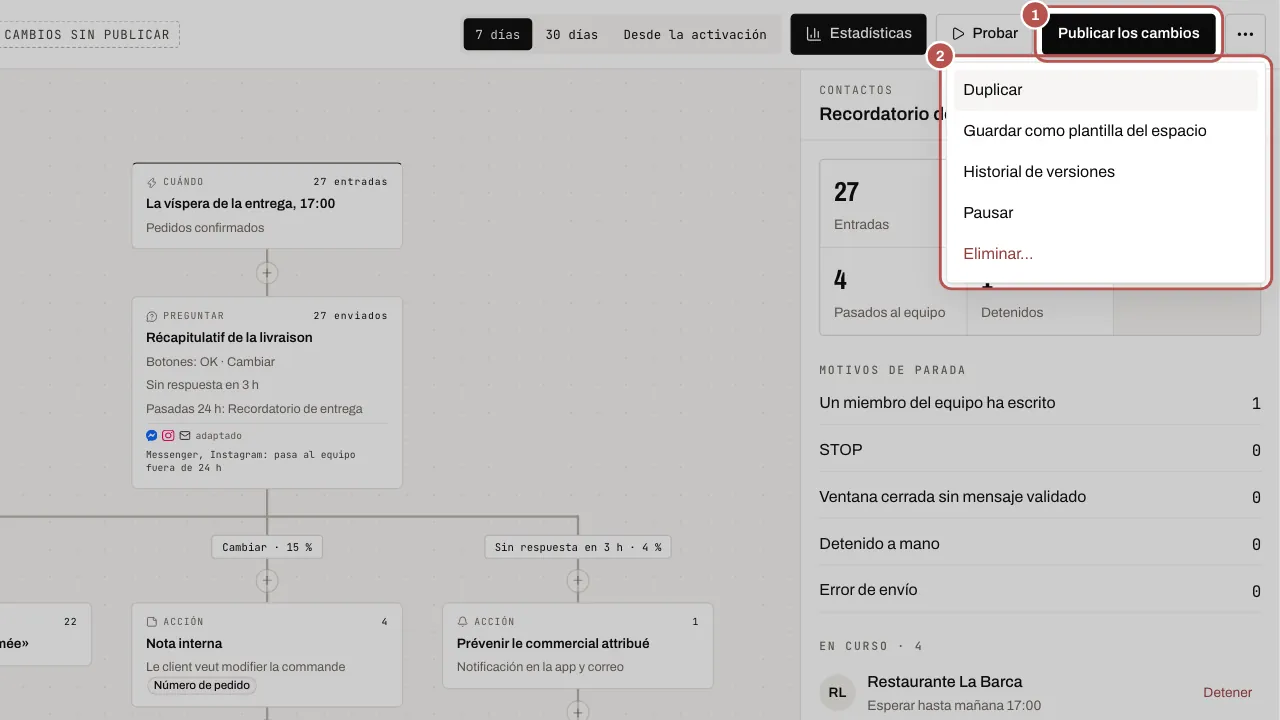
- En Más acciones (⋯), Historial de versiones enumera cada versión publicada: Volver a esta versión la pone de nuevo en el borrador, para publicarla después.
- Pausar, en el mismo menú, detiene las entradas. Elige qué hacer con los contactos en curso: Congelarlos: siguen al reanudar o Detenerlos. Reanudar vuelve a poner en marcha el escenario.
Cuando un escenario se detiene por un error
- El hilo de la conversación muestra «El escenario «…» se ha detenido por un error: responde tú al cliente». El equipo de WYP.chat recibe una alerta al mismo tiempo.
- Un mensaje del escenario que WhatsApp rechaza después del envío deja la línea «Mensaje del escenario «…» no entregado» y se avisa al equipo.
- Si la persona que creó o modificó el escenario ha salido del espacio, sus mensajes salen a nombre del propietario del espacio. El propietario y los administradores reciben una notificación, una vez por escenario, y el cambio queda en el registro.
Artículos relacionados
- Crear un escenario Crea un escenario de WYP.chat desde la galería o desde cero, lanzado por un mensaje o por tu agente IA, pruébalo en el simulador y actívalo.
- Enviar un mensaje interactivo (botones, lista, carrusel, productos) Un mensaje interactivo permite al cliente responder con un toque: un botón, una línea de una lista, una tarjeta de un carrusel.
- Saber quién responde al cliente La pastilla «quién responde» muestra quién lleva la conversación: tu equipo, un escenario, tu agente IA u otra herramienta, y cómo retomar el control.
- Tu agente IA en WhatsApp, Messenger, Instagram y Telegram Tu agente IA responde a tus clientes en WhatsApp, Messenger, Instagram y Telegram en cuanto el propietario lo ha activado una vez y has elegido, canal…
Para saber más Automatiza WhatsApp Business con escenarios