
Coucou, Allô y Veilleur: tus agentes IA
La página Agentes IA (Automático › Agentes IA) reúne tus agentes IA: Coucou (Bienvenida) o Allô (Soporte · Posventa), el agente IA que responde a tus clientes, y Veilleur (Cuando estás cerrado), que responde cuando estás cerrado. Coucou y Allô son dos apariencias del mismo agente IA: responde a partir de lo que sabe y pasa la conversación a tu equipo. Veilleur es un agente IA por derecho propio, incluido en todos los planes. Los agentes que llegan pronto están en la sección plegada Próximamente.
Leer la transcripción
Por la mañana, en el chat de tu web, un cliente pregunta si abrís el sábado: Coucou responde «Sí, el sábado de 9:00 a 13:00. La dirección está en la página de contacto.», con la nota «Respuesta sacada de tu FAQ». Allô responde a una pregunta sobre cómo devolver un artículo y cita tus condiciones de devolución (PDF). Por la tarde, un cliente pide un presupuesto para 12 puestos: Coucou lo pasa con Inès, del equipo, que retoma la conversación. Por la noche, a las 21:40, en el chat de tu web, Veilleur responde «¡Gracias por tu mensaje! Ahora estamos cerrados. Te respondemos mañana a las 8:00.» y deja la petición a tu equipo para cuando abras.
El vídeo también muestra, como avance, los agentes que llegarán pronto: Créneau, Colis, Chiffre, Ticket, Agrafe y Bravo. Coucou, Allô y Veilleur ya están disponibles.
Tu agente IA: su tarjeta de estado
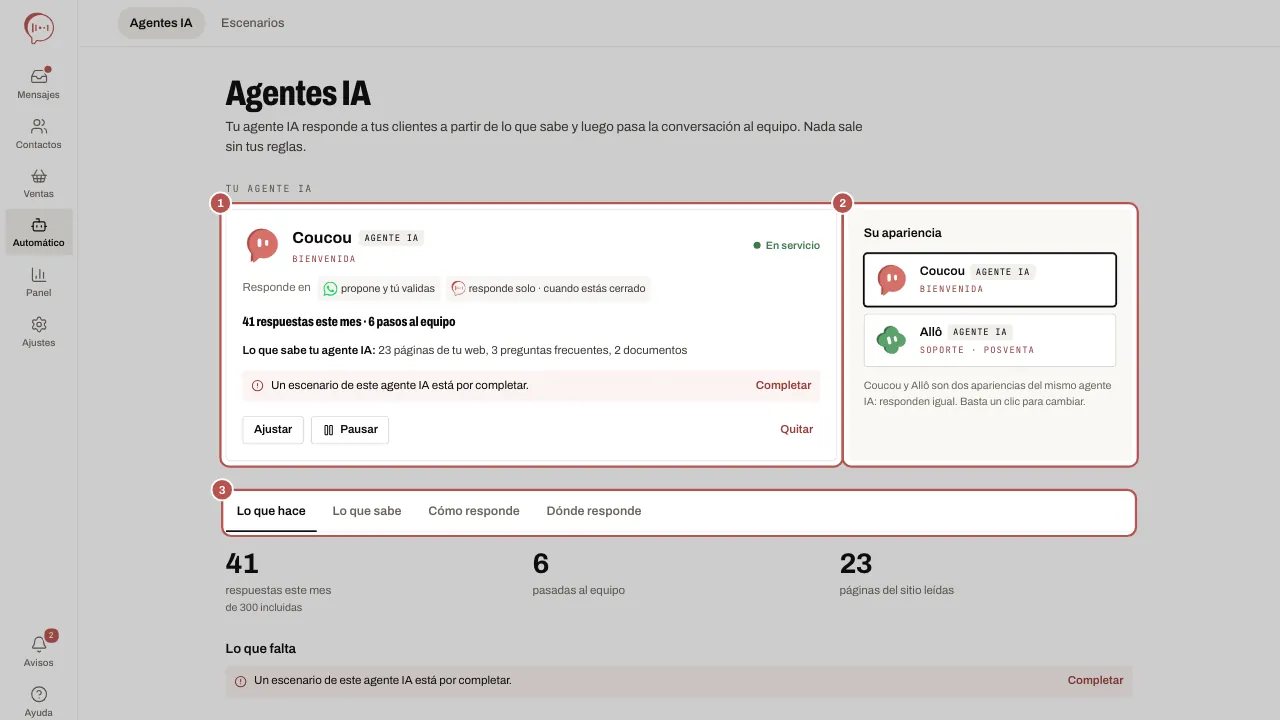
Arriba de la página, Tu agente IA muestra la tarjeta de Coucou o de Allô:
- su estado, En servicio o En pausa;
- Responde en: el icono de cada canal con su elección (propone y tú validas, o responde solo, y «cuando estás cerrado» si la casilla está marcada), o Aún no responde en ningún canal; en pausa, la tarjeta indica Desactivado en todo el espacio;
- sus cifras del mes, por ejemplo «12 respuestas este mes · 3 pasos al equipo»;
- la línea Lo que sabe tu agente IA:, por ejemplo «23 páginas de tu web, 0 preguntas frecuentes», con Añadir 5 preguntas mientras la FAQ esté vacía;
- avisos cuando falta algo: «Tu agente IA aún no conoce ninguna pregunta frecuente.», «Un escenario de este agente IA está por completar.» con Completar, o «Elige dónde responde: no está activado en ningún canal.» con Elegir los canales.
Ajustar abre la pestaña Dónde responde. Pausar detiene a tu agente IA en todo el espacio: tu equipo responde solo hasta que hagas clic en Reanudar. Quitar solo aparece si su pack se ha activado: sus escenarios se pausan y se eliminan, y sus ajustes vuelven a como estaban, salvo lo que hayas retocado desde entonces.
Su apariencia: Coucou o Allô
Junto a la tarjeta, Su apariencia propone Coucou y Allô. Basta un clic para cambiar, y la elección se guarda enseguida: son dos apariencias del mismo agente IA, que responden igual. Mientras su pack no esté activado, Ajustar en 3 preguntas abre la ventana Añadir.
Elegir dónde responde, canal por canal
En la pestaña Dónde responde, cada canal conectado tiene su propia elección: Responde solo, Propone y tú validas o Nunca. Con Responde solo, la casilla Solo cuando estás cerrado deja que responda el equipo durante tu horario de apertura. Sin horario de apertura, la casilla no se aplica: tu agente IA responde a cualquier hora, y la página te lo dice. La elección se guarda al hacer clic en Guardar. Más detalles: Tu agente IA en WhatsApp, Messenger, Instagram y Telegram.
Ajustar en tres pasos

- Abre Automático › Agentes IA. Haz clic en Ajustar en 3 preguntas bajo Su apariencia, o en Añadir en la tarjeta de Veilleur, en Los otros agentes.
- Ajustar: responde como mucho a tres preguntas. Ya vienen respondidas según tu actividad; cambia solo lo que no te encaje. Para Coucou y Allô: ¿Cuándo responde tu agente IA? (Cuando estás cerrado o Todo el tiempo), ¿Si le piden un precio? (Dar el precio que conoce o Pasar a tu equipo) y ¿Si un cliente habla de su expediente? (Responder con lo que sabe o Pasar a tu equipo). Para Veilleur, consulta Veilleur: responder cuando estás cerrado.
- Probar: haz clic en uno de los diez mensajes de prueba, o en Abrir la prueba. Probar una pregunta, en la pestaña Lo que sabe, se abre en una pestaña nueva, con la pregunta ya escrita: no se envía nada a ningún cliente.
- Activar: la ventana muestra dos columnas. Lo que instalamos lista cada elemento con su estado (Por hacer, Ya está, Más tarde, Por ajustar). Lo que te queda por hacer, con su número, lista lo que aún falta: un canal que recibe a tus clientes, lo que sabe tu agente IA, tu agente IA activado en WhatsApp por el propietario. Revisa también los Ajustes seguros y el número de mensajes de un recorrido típico, y haz clic en Activar.
Lo que hace la activación
- Coucou o Allô pasa a ser la apariencia de tu agente IA, con tus respuestas a las preguntas. Un solo agente IA responde a tus clientes: añadir a Allô sustituye a Coucou, y al revés. Tu respuesta a ¿Cuándo responde tu agente IA? sirve de punto de partida para la casilla Solo cuando estás cerrado; luego la cambias canal por canal en Dónde responde.
- En WhatsApp, tu agente IA propone y tú validas. Si el propietario aún no ha activado tu agente IA en WhatsApp, la línea queda Por ajustar: lo hace en la pestaña Dónde responde.
- Se instalan los escenarios del pack. Los que responden a un cliente que te ha escrito quedan activos enseguida; los seguimientos y las peticiones de opinión siguen en pausa. Coucou y Allô también instalan Reserva de cita, que lanza tu agente IA cuando un cliente pide cita: se activa en cuanto el enlace de reserva está en Ajustes › Chat de tu web, pestaña Citas. Allô también prepara un mensaje aprobado por WhatsApp («pedido listo») en borrador, cuando WhatsApp está conectado.
Los otros agentes
Bajo las pestañas, Los otros agentes muestra a Veilleur: cada agente IA tiene su misión, y Veilleur responde cuando estás cerrado, con la hora de reapertura. Una vez añadido, su tarjeta muestra su estado, sus mensajes de ausencia enviados este mes, Ajustar (que abre los escenarios), Pausar (que solo detiene su escenario) y Quitar.
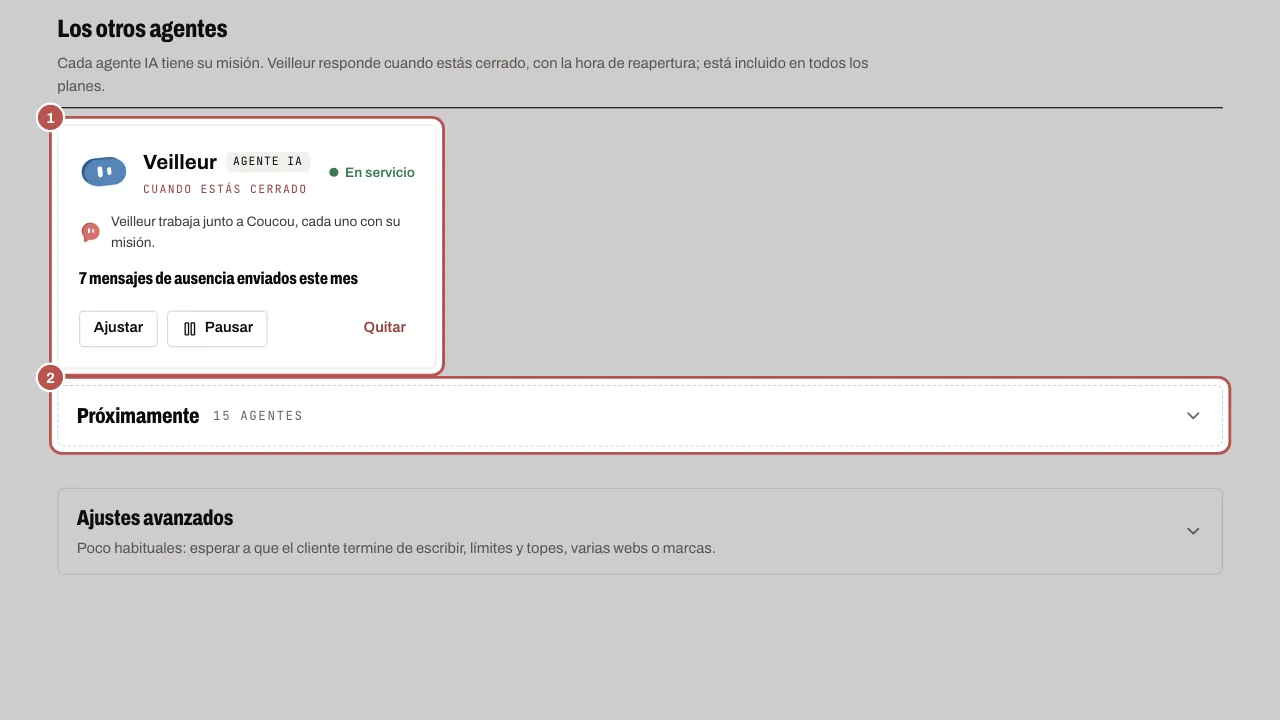
Abre Próximamente para ver los 15 agentes que llegan pronto. Haz clic en Avisarme en los que te interesan: nos ayuda a elegir los siguientes.
Artículos relacionados
- Veilleur: responder cuando estás cerrado Veilleur responde a los clientes que escriben cuando estás cerrado, con la hora de reapertura, y deja la petición a tu equipo para cuando vuelvas a abrir.
- Ajustar tu agente IA: lo que sabe y dónde responde Tu agente IA se ajusta en una sola página, Automático › Agentes IA, con cuatro pestañas: Lo que hace, Lo que sabe, Cómo responde y Dónde responde.
- Tu agente IA en WhatsApp, Messenger, Instagram y Telegram Tu agente IA responde a tus clientes en WhatsApp, Messenger, Instagram y Telegram en cuanto el propietario lo ha activado una vez y has elegido, canal…
- Varios sitios o marcas: lo que sabe tu agente IA en cada uno Crea una base por sitio o por marca: tu agente IA responde solo con lo que sabe la base correcta, nunca con lo de otro sitio web.
- Empezar bien: tu sector y los primeros pasos Justo después de crear tu espacio y activar la verificación en dos pasos, WYP.chat te pregunta a qué te dedicas y prepara el espacio para ti.