
Ajustar tu agente IA: lo que sabe y dónde responde
Tu agente IA se ajusta en una sola página, Automático › Agentes IA, con cuatro pestañas: Lo que hace, Lo que sabe, Cómo responde y Dónde responde. Responde a tus clientes a partir de tus contenidos, en el chat de tu web y, si lo activas, en WhatsApp, Messenger, Instagram y Telegram. Cuando no está seguro, pasa la conversación al equipo.
Pasos
- Abre Automático › Agentes IA. Otro camino: Ajustes › Espacio y miembros, sección Agentes IA, botón Ajustar tu agente IA.
- Arriba, Tu agente IA muestra la tarjeta de estado de tu agente (consulta Coucou, Allô y Veilleur: tus agentes IA). En Su apariencia, haz clic en Coucou o Allô: la elección se guarda enseguida.
- Pestaña Lo que hace: lee las cifras del mes (respuestas este mes y respuestas incluidas, conversaciones pasadas al equipo, páginas del sitio leídas), Lo que falta y luego Últimas respuestas y Últimos pasos al equipo. Mientras no conozca ninguna pregunta frecuente, haz clic en Añadir 5 preguntas: la FAQ se abre para escribir cinco seguidas («Pregunta 1 de 5»…).
- Pestaña Lo que sabe: marca lo que puede leer, en el orden de la página. Primero Preguntas frecuentes (la FAQ, sus respuestas más seguras), luego Tu web (Páginas del sitio; Releer el sitio vuelve a leer tus páginas enseguida), luego Documentos PDF y luego Otras fuentes (Respuestas rápidas del equipo y Catálogo de productos). Solo responde a partir de estos contenidos.
- Abajo de Lo que sabe, en Probar una pregunta, haz una pregunta como un cliente. Ves la respuesta, de dónde la saca, su confianza y si respondería solo o pasaría la conversación al equipo. No se envía nada.
- Pestaña Cómo responde: en Pasar a tu equipo, marca los casos en los que pasa la conversación (El visitante pide hablar con alguien, Tono negativo o descontento, Petición de presupuesto o precio exacto, Cliente que habla de su expediente). La última casilla, en gris y siempre marcada, es la de los datos sensibles (tarjeta, IBAN, documento de identidad, contraseña): el modelo nunca los lee, tu agente IA no responde y pasa la conversación al equipo. Ajusta la Confianza mínima (70 % por defecto): por debajo, responde «Transmito tu pregunta al equipo» en lugar de improvisar. Si quieres, escribe una Frase de bienvenida. La Mención IA se muestra tal como la lee el cliente y no se puede cambiar. Elige por último las Respuestas de voz (consulta Que tu agente IA responda con un mensaje de voz) y la Actividad.
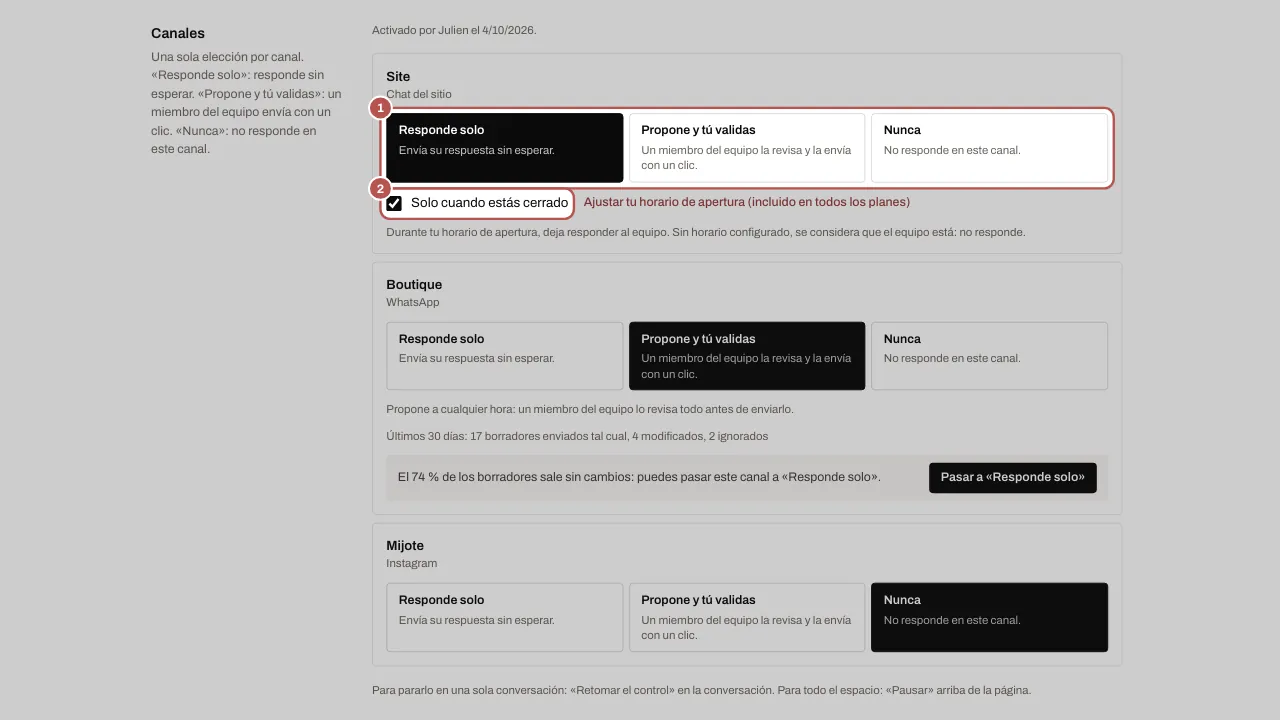
- Pestaña Dónde responde: para cada canal, haz una sola elección, Responde solo, Propone y tú validas o Nunca. El chat de tu web viene en Responde solo. Con Responde solo, marca Solo cuando estás cerrado para que deje responder al equipo durante tu horario de apertura; el enlace Ajustar tu horario de apertura (incluido en todos los planes) te lleva a él. Propone y tú validas funciona a cualquier hora. Para WhatsApp, Messenger, Instagram y Telegram, consulta Tu agente IA en WhatsApp, Messenger, Instagram y Telegram.
- Haz clic en Guardar, en la barra Cambios sin guardar abajo de la página. Cancelar borra los cambios en curso.
Citas: el enlace enseguida
Si tienes un enlace de reserva (configurado en el widget del chat de tu web, pestaña Citas, o tu página de Calendly o Cal.com conectada), tu agente IA lo conoce siempre. En cuanto un cliente pide una cita, un hueco o un enlace de calendario, aunque sea con faltas, lo da enseguida, completo (https://…), con el botón Reservar una cita, sin hacer preguntas antes. Nunca dice que no tiene enlace.
Pausar o desactivar tu agente IA
- En todo el espacio: haz clic en Pausar, en la tarjeta de Tu agente IA. Tu equipo responde solo, y el aviso «Tu agente IA está en pausa en todo el espacio: tu equipo responde solo.» sigue visible hasta que hagas clic en Reanudar.
- En una conversación: haz clic en Retomar el control en la conversación (consulta Saber quién responde al cliente).
- En un canal: elige Nunca en Dónde responde.
Ajustes avanzados
Abajo de la página, la sección plegada Ajustes avanzados reúne lo que se usa poco: Esperar a que el cliente termine de escribir (consulta Tu agente IA en WhatsApp, Messenger, Instagram y Telegram), Límites y topes (consulta Límites y salvaguardas de tu agente IA) y Varias webs o marcas (consulta Varios sitios o marcas: lo que sabe tu agente IA en cada uno).
Artículos relacionados
- Tu agente IA en WhatsApp, Messenger, Instagram y Telegram Tu agente IA responde a tus clientes en WhatsApp, Messenger, Instagram y Telegram en cuanto el propietario lo ha activado una vez y has elegido, canal…
- Coucou, Allô y Veilleur: tus agentes IA Coucou y Allô son las dos apariencias de tu agente IA y Veilleur responde cuando estás cerrado. Ajústalos en tres pasos: ajusta, prueba y activa.
- Varios sitios o marcas: lo que sabe tu agente IA en cada uno Crea una base por sitio o por marca: tu agente IA responde solo con lo que sabe la base correcta, nunca con lo de otro sitio web.