
Démarrer la conversation sur WhatsApp depuis le chat du site
Le chat de votre site peut ouvrir WhatsApp au lieu du chat : sur téléphone, un appui sur la bulle ouvre WhatsApp avec un message déjà écrit ; sur ordinateur, la bulle montre d’abord un QR code à scanner avec le téléphone, puis le bouton Ouvrir WhatsApp sur cet ordinateur et le lien Déjà connecté à WhatsApp Web ?.
Étapes
- Ouvrez Réglages › Chat du site, onglet WhatsApp.
- Dans Où démarre la conversation, choisissez Ici, dans le chat, Sur WhatsApp ou Au choix du visiteur.
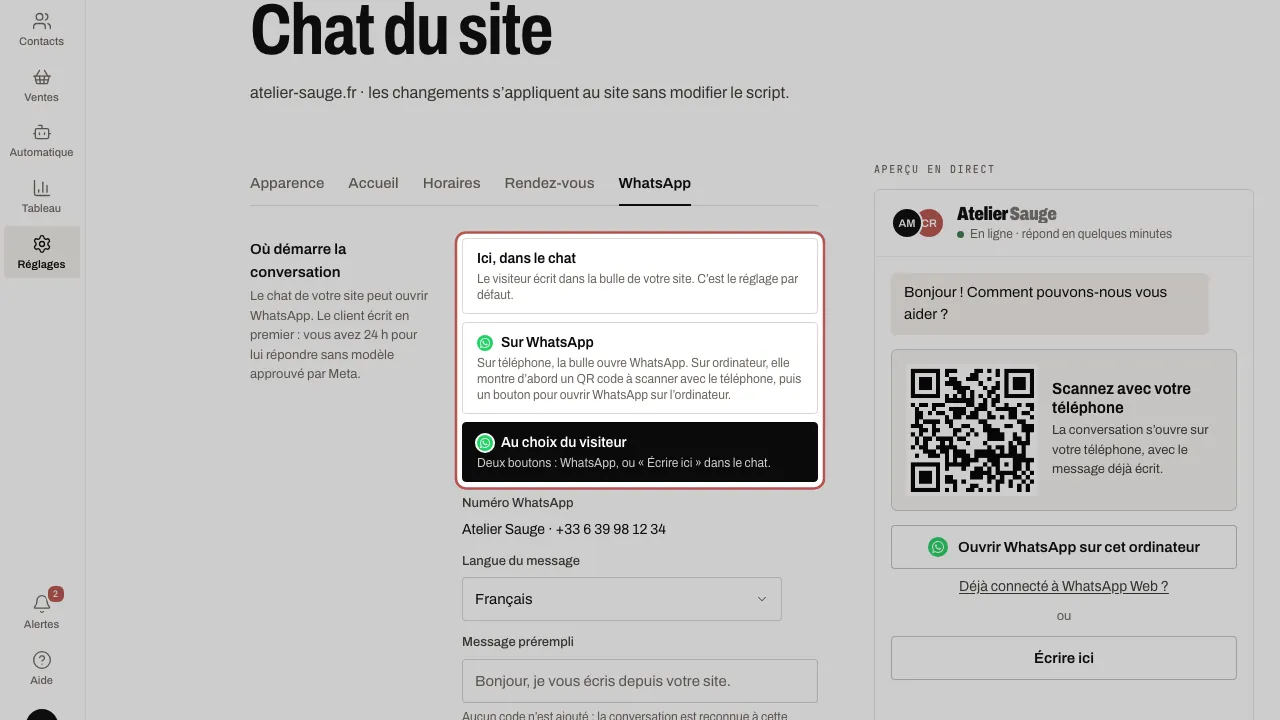
- Choisissez le Numéro WhatsApp s’il y en a plusieurs, la Langue du message et, si vous voulez, le Message prérempli : une phrase, sans code, par défaut « Bonjour, je vous écris depuis votre site. ». Sans numéro connecté, l’écran vous le dit et propose Connecter un numéro WhatsApp.
- Cliquez sur Publier sur le site. Le site affiche le changement à la prochaine ouverture de la bulle, sans toucher au script.
Ce que voit le visiteur sur ordinateur
Le panneau de la bulle propose les chemins du plus sûr au moins sûr, tous vers la même conversation, avec le même message prérempli :
- Le QR code, en premier, sous le titre Scannez avec votre téléphone : le visiteur le scanne et la conversation s’ouvre sur son téléphone, avec le message déjà écrit. Il marche pour tout le monde.
- Ouvrir WhatsApp sur cet ordinateur : un nouvel onglet ouvre la page de WhatsApp, qui propose elle-même l’application de l’ordinateur ou WhatsApp Web.
- Déjà connecté à WhatsApp Web ? (petit lien) : la conversation s’ouvre directement dans WhatsApp Web, dans un nouvel onglet.
- Le bouton Écrire ici, en mode Au choix du visiteur seulement, précédé d’un « ou » : le visiteur reste dans le chat du site. C’est un vrai bouton, cerné comme Ouvrir WhatsApp sur cet ordinateur et au même niveau que lui ; le lien Déjà connecté à WhatsApp Web ? reste un petit lien. En mode Sur WhatsApp, il n’y a pas de bouton Écrire ici.
Pourquoi cet ordre : WhatsApp Web n’est direct que si le visiteur y est déjà connecté dans ce navigateur. Sinon, WhatsApp lui montre son écran de connexion (un QR code et « Télécharger »), et c’est le cas le plus fréquent. Sur ordinateur, aucun chemin n’est direct pour tout le monde : le QR code est le plus sûr.
Sur téléphone, rien ne change : un appui ouvre WhatsApp tout de suite.
En mode Au choix du visiteur, la bulle retient Écrire ici pendant la visite, sur ordinateur comme sur téléphone : fermée puis rouverte, même sur une autre page du site, elle revient au chat. Un visiteur dont la conversation est en cours dans le chat y revient toujours, même lors d’une visite suivante. Pour revoir le panneau WhatsApp quand vous testez votre propre site, ouvrez-le dans une fenêtre de navigation privée.
Quel choix pour quel site
- Ici, dans le chat (par défaut) : le visiteur écrit sur votre site sans quitter la page. Le bon choix si vos visiteurs sont surtout sur ordinateur ou préfèrent ne pas donner leur numéro.
- Sur WhatsApp : pour une clientèle qui vit sur WhatsApp (commerces, restaurants, artisans). La conversation continue sur le téléphone du client, même une fois votre site fermé.
- Au choix du visiteur : deux boutons, WhatsApp et Écrire ici. Le plus sûr si vous hésitez.
Ce qui est compté
La bulle passe par un lien suivi, jamais par un lien wa.me direct. Pour cela, WYP.chat crée une seule fois un point d’entrée Chat du site (voir Liens et QR codes WhatsApp) :
- chaque ouverture de WhatsApp depuis la bulle est comptée, sauf les robots, avec le chemin pris : QR code, Ordinateur (WhatsApp), WhatsApp Web, Téléphone ; Application pour les anciens liens et Lien direct pour les liens sans chemin (QR imprimés, anciens liens) ;
- à son arrivée, la conversation est rangée sous Chat du site, avec une étiquette si vous en avez choisi une ;
- les chiffres sont dans Points d’entrée, détail du point Chat du site : ouvertures, conversations, clients, et Ouvertures par chemin, une ligne par chemin pour la période choisie. La somme des chemins égale le total des ouvertures ; les ouvertures d’avant le 13/10/2026 n’ont pas de chemin et sont comptées à part.
Ce point d’entrée ne demande aucun accord marketing : il sert seulement à savoir d’où viennent les conversations.
Comment la conversation est reconnue, et ses limites
Le message prérempli ne contient aucun code : le visiteur envoie seulement votre phrase. WYP.chat reconnaît la conversation quand le visiteur envoie cette phrase, à l’identique, même dans une conversation déjà ouverte (majuscules, espaces, ponctuation et emoji de fin ne comptent pas), et que la bulle a été ouverte dans les 24 heures.
- Phrase modifiée : si le visiteur change sa phrase avant d’envoyer, la conversation arrive sans source. Elle est traitée comme toute autre.
- Phrase trop courte ou trop banale : « Bonjour ! » ou « Bonjour, j’ai une question. » sont refusées, car n’importe qui les écrit. Gardez une phrase d’au moins 20 caractères qui parle de votre site.
- Plusieurs chats du site sur le même numéro : chacun a sa propre phrase. Le deuxième reçoit par défaut la même phrase avec le nom du site, par exemple « Bonjour, je vous écris depuis votre site boulangerie.example. ». Deux phrases identiques sur un numéro sont refusées.
- Rattachement à tort : quelqu’un qui tape lui-même exactement votre phrase, peu après une ouverture de la bulle, peut être rangé sous Chat du site sans être passé par elle.
C’est pour cela que la phrase ne sert jamais à enregistrer un accord marketing. Pour les QR codes imprimés, les affiches et les flyers, le message garde sa référence (Réf. AB2CD) : voir Liens et QR codes WhatsApp.
Ce que coûte la conversation, et votre agent IA
Le client écrit en premier : vous avez 24 heures pour lui répondre sans modèle approuvé par Meta, et ces réponses sont gratuites jusqu’à 1 000 par mois et par numéro (voir Ce que vous payez à Meta sur WhatsApp). Si votre agent IA répond sur WhatsApp, il prend cette conversation comme tout autre message WhatsApp (voir Votre agent IA sur WhatsApp).
Articles liés
- Installer le widget sur votre site Le chat de votre site arrive dans la même boîte que WhatsApp. Il suffit d’une ligne de code à coller sur votre site.
- Liens et QR codes WhatsApp : les points d’entrée Un point d’entrée est un lien ou un QR code pour un support : vitrine, caisse, flyer, carte de visite, réseaux sociaux, site.
- Le chat du site côté visiteur : réponses en direct et nouvelle conversation Dans la bulle de votre site, vos réponses apparaissent tout de suite, que vous écriviez depuis WYP.chat, l’application, Slack, votre agent IA ou un…
- Activer votre agent IA sur WhatsApp et les messageries Votre agent IA répond à vos clients sur WhatsApp, Messenger, Instagram et Telegram dès que le propriétaire l’a activé une fois et que vous avez choisi…