
Crear un escenario
Un escenario automatiza lo que se repite: bienvenida, seguimientos, recordatorios, pedidos. Lo describes una vez y WYP.chat lo adapta a cada canal y a la ventana de 24 horas.
Pasos

- Abre Automático › Escenarios y luego la pestaña Escenarios listos. Filtra por Objetivo, Sector o Canal.
- Haz clic en un escenario, por ejemplo «Recordatorio de entrega»: su ficha explica lo que hace y lo que tendrás que ajustar. Haz clic en Instalar.
- El escenario se abre como Borrador, con sus mensajes listos para revisar. El recuadro de arriba a la izquierda enumera los puntos que ajustar antes de activar: equipo, mensaje validado por WhatsApp, etiqueta… Haz clic en un punto para ir al bloque correspondiente.
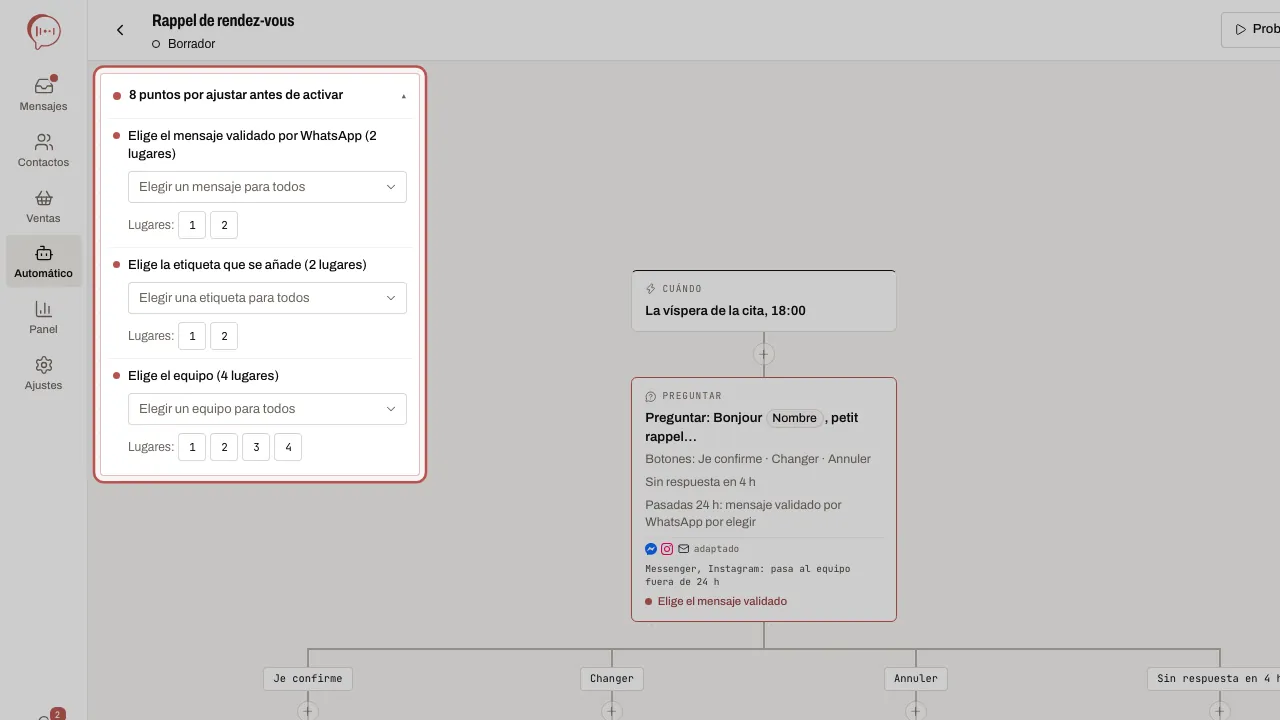
- Haz clic en un bloque para ajustarlo en el panel de la derecha. El + entre dos bloques abre Añadir un bloque: mensajes, Preguntar al agente, espera, condición, test A/B, acciones, fin.
- Para un mensaje de WhatsApp, ajusta Si la ventana de 24 h está cerrada: Enviar un mensaje validado por WhatsApp, No enviar y continuar o Pasar a tu equipo.
- Haz clic en Probar: el simulador reproduce el escenario como si fueras el cliente, sin enviar nada. Responde en su lugar, sáltate las esperas y, si hace falta, Volver a empezar. En un paso Preguntar al agente, el simulador no llama a tu agente IA: elige lo que haría y su respuesta aparece marcada Respuesta simulada.
- Cuando el recuadro muestre Listo para activar ✓, haz clic en Activar y confirma. Un supervisor hace clic en Solicitar la activación: se avisa a los administradores.
Un escenario lanzado por tu agente IA
Con Cuándo en Lo lanza el agente, es tu agente IA quien inicia el escenario cuando reconoce una petición del cliente.
- Haz clic en Cuándo y elige Lo lanza el agente en Evento.
- En Peticiones del cliente que lanzan este escenario, haz clic en Añadir una petición: Cita o reserva, Pedido, Pregunta u Otra petición.
- Activa el escenario. Cuando un cliente escribe «quería una cita», tu agente IA responde con una frase corta, por ejemplo «Miro los huecos libres.», y el escenario sigue. En la conversación, una línea lo indica: «Coucou ha lanzado Reserva de cita».
Tu agente IA lanza un mismo escenario una sola vez por conversación, hasta que se resuelve. Al terminar el escenario, el agente IA retoma la conversación; si el escenario ha pasado la conversación a tu equipo, la retoma tu equipo. Sin agente IA en el canal, elige Mensaje recibido con palabras clave en Cuándo.
El paso Preguntar al agente
El + propone Preguntar al agente, con tres usos:
- Responder a una pregunta: en mitad de un escenario, el cliente pregunta «¿cuánto cuesta el cambio de aceite?». Tu agente IA responde con lo que sabe y luego repite la última pregunta si la salida Respondido queda vacía (casilla Repetir después la última pregunta).
- Entender una respuesta libre: el cliente escribe «mejor el jueves a última hora de la mañana» en vez de tocar un botón. Escribe tus Opciones: tu agente IA coloca la respuesta en una de ellas, o en Otra respuesta. Solo lee el último mensaje del cliente.
- Redactar un borrador: indica Qué debe escribir el agente, por ejemplo un recordatorio de presupuesto. El borrador aparece en la conversación para tu equipo, que lo envía o lo ignora. Nunca sale solo.
Cada paso tiene una salida IA no disponible: tu agente IA está desactivado, o se han agotado las respuestas IA de tu plan y tus créditos. Si quedan vacías, Sin respuesta segura e IA no disponible pasan a tu equipo.
En el idioma del cliente
Un mensaje sale en el idioma del cliente: el que usa al escribir; si no, el de su ficha o su número. Los mensajes de los escenarios listos, del registro por oficio y de los agentes IA como Veilleur existen en francés, español e inglés: mientras no los cambies, sale el correcto solo, botones incluidos. Un texto que escribes o cambias sale tal cual: abre Otros idiomas bajo el mensaje para escribir sus traducciones. Fuera de la ventana de 24 horas, el mensaje validado por WhatsApp mantiene su propio idioma.
Artículos relacionados
- Seguir y modificar un escenario activo Un escenario activo se controla desde su esquema: cuántos contactos entran, dónde se detienen, quién sigue dentro.
- Enviar un mensaje interactivo (botones, lista, carrusel, productos) Un mensaje interactivo permite al cliente responder con un toque: un botón, una línea de una lista, una tarjeta de un carrusel.
- Tu agente IA en WhatsApp, Messenger, Instagram y Telegram Tu agente IA responde a tus clientes en WhatsApp, Messenger, Instagram y Telegram en cuanto el propietario lo ha activado una vez y has elegido, canal…
- Coucou, Allô y Veilleur: tus agentes IA Coucou y Allô son las dos apariencias de tu agente IA y Veilleur responde cuando estás cerrado. Ajústalos en tres pasos: ajusta, prueba y activa.