
Proponer una cita de Google Meet
Propón un hueco libre de tu calendario de Google: la cita se crea con un enlace de Meet y el mensaje para el cliente queda listo para enviar.
Pasos
- Primero vincula tu calendario: Ajustes › Mi cuenta › Google Calendar y Meet › Conectar Google Calendar.
- En una conversación, haz clic en Cita en la zona de respuesta.
- Revisa el Título de la cita y la Duración y elige un Hueco libre en tu calendario. Solo se proponen tus huecos libres, cada 30 minutos y 4 al día como máximo, dentro del horario de apertura (sin horario configurado: de lunes a viernes, de 9:00 a 18:00), a partir de una hora y durante 10 días.
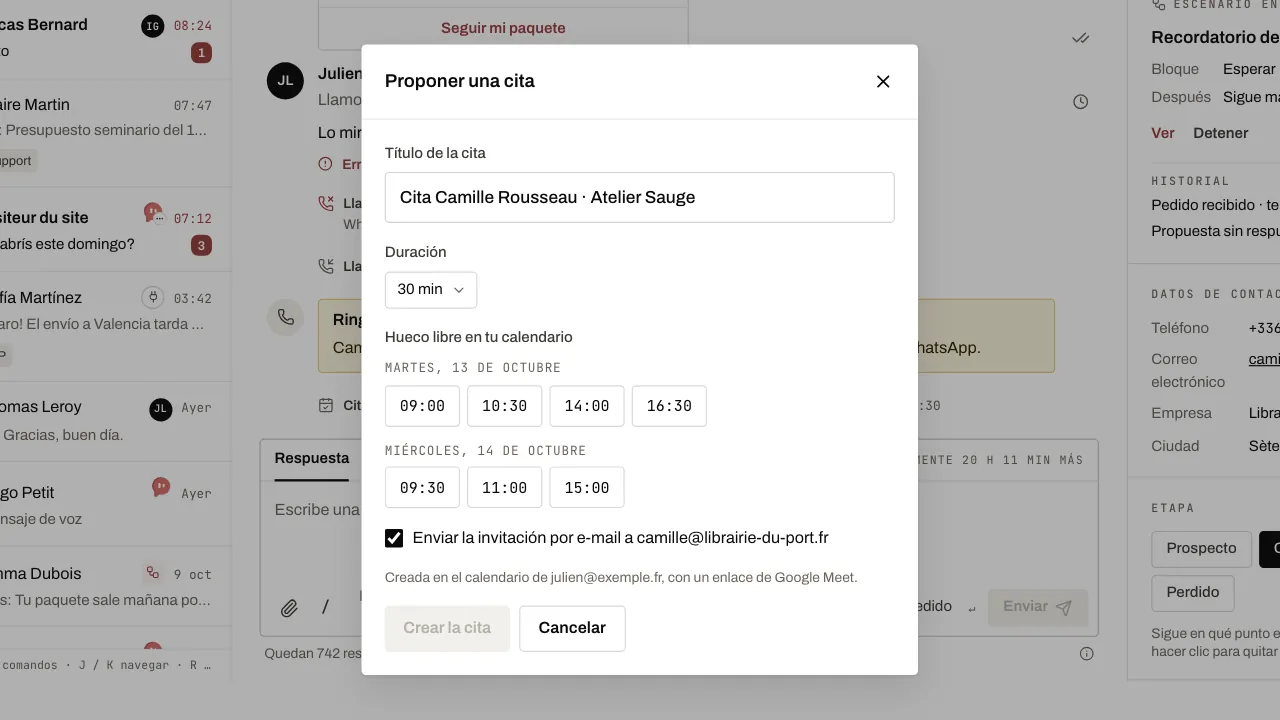
- Marca la invitación por correo si conoces la dirección del cliente y haz clic en Crear la cita.
- El mensaje con el enlace de Meet queda listo en tu respuesta: revísalo y envíalo.
Artículos relacionados
- Iniciar sesión con Google Entra en WYP.chat con tu cuenta de Google, sin contraseña que recordar.
- Conectar Calendly con WYP.chat Pega un token de Calendly en Ajustes: cada reserva, cambio o cancelación llega a la conversación del cliente. Necesitas un plan de pago de Calendly.
- Conectar Cal.com con WYP.chat Pega una clave de API de Cal.com en Ajustes: cada reserva, cambio o cancelación llega a la conversación de WhatsApp del cliente.