
Veilleur: responder cuando estás cerrado
Veilleur es el agente IA que responde enseguida al cliente que te escribe cuando estás cerrado, con la hora de reapertura («mañana a las 9:00», «el lunes a las 9:00»), y deja la petición a tu equipo para cuando vuelvas a abrir. Es un agente IA por derecho propio, incluido en todos los planes: trabaja junto a Coucou o Allô, cada uno con su misión.
Añadir a Veilleur
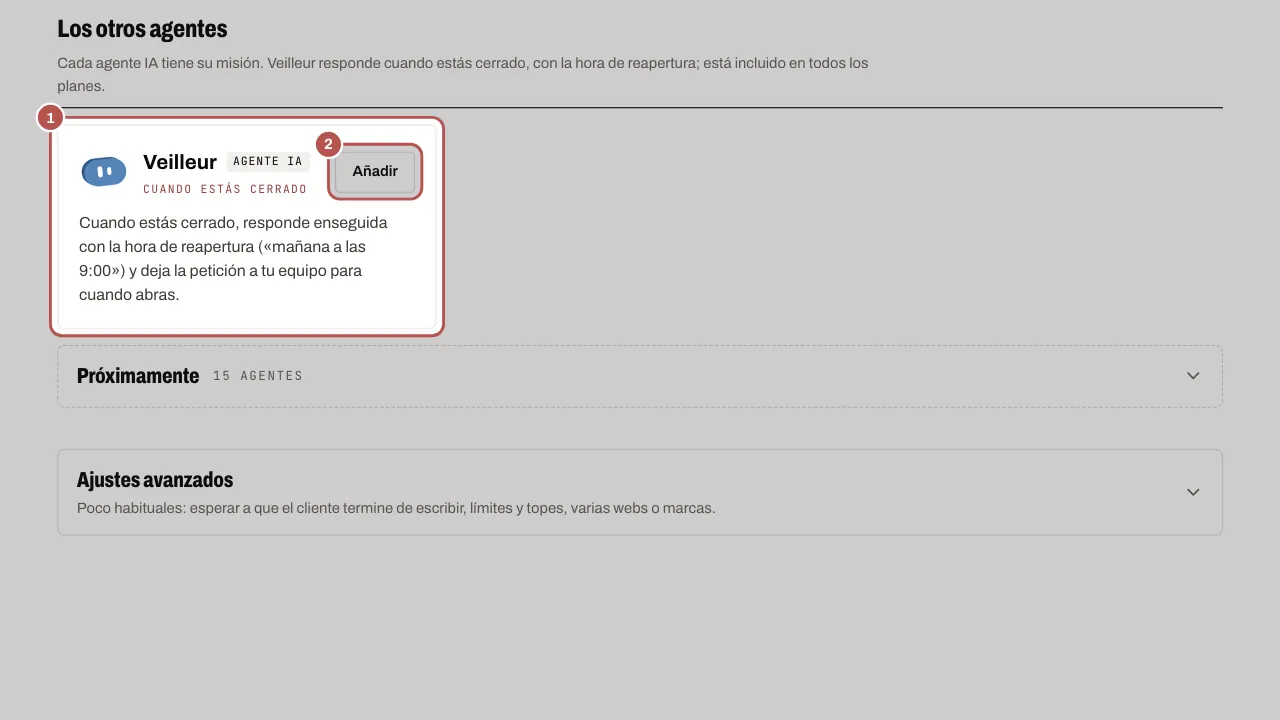
- Abre Automático › Agentes IA. En Los otros agentes, haz clic en Añadir en la tarjeta de Veilleur.
- Tu horario de apertura: mantén tu horario actual, o elige de lunes a viernes (de 9:00 a 18:00), de lunes a sábado (de 9:00 a 19:00) o de martes a sábado, mediodía y noche. La opción ya viene elegida según tu actividad.
- Tu mensaje de ausencia: corto, con la hora de reapertura; preguntando qué necesita el cliente; o, para un restaurante, pidiendo el día, la hora y el número de personas.
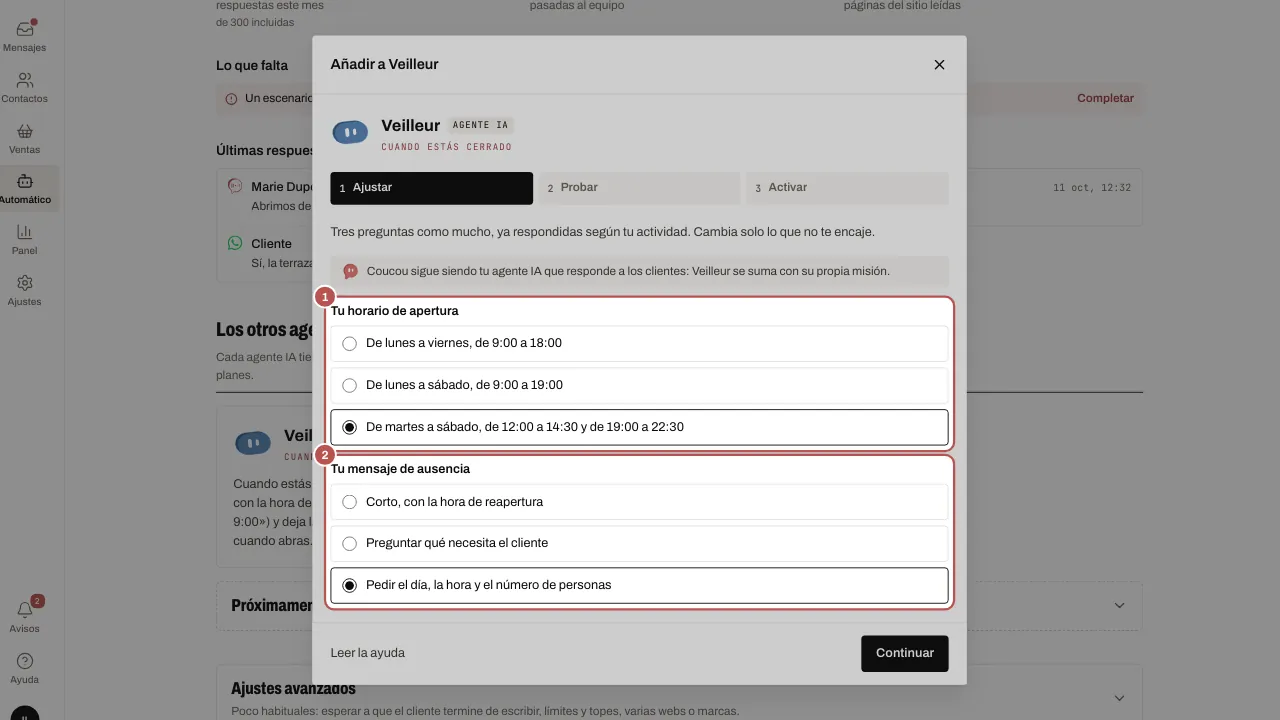
- Probar muestra el mensaje tal como lo lee el cliente. Haz clic en Continuar, revisa Lo que instalamos y haz clic en Activar.
Lo que instala Veilleur
- El escenario Fuera de horario, activo enseguida: solo escribe al cliente que te ha escrito, con un texto fijo que has revisado.
- Tu horario de apertura, si has elegido uno, en cuanto haya un canal conectado.
- Un equipo llamado Equipo para recibir las peticiones, solo si tu espacio aún no tiene ninguno y tu plan incluye los equipos (Equipo o Pro).
En la bandeja de entrada, la pastilla Quién responde al cliente muestra la apariencia de Veilleur mientras su escenario lleva la conversación.
Seguir a Veilleur
Una vez añadido, la tarjeta de Veilleur, en Los otros agentes, muestra su estado (En servicio o En pausa) y sus mensajes de ausencia enviados este mes. Ajustar abre los escenarios. Pausar solo detiene su escenario, hasta que hagas clic en Reanudar: tu agente IA que responde a los clientes no cambia. Quitar deshace lo que instaló Veilleur: el escenario Fuera de horario se pausa y se elimina, el horario vuelve a como estaba y el equipo creado se quita si no se usa. Lo que hayas retocado desde entonces se conserva.
Audios, fotos y seguimiento
- Un audio, una foto, un vídeo o un documento recibidos cuando estás cerrado activan el mensaje de ausencia, igual que un texto.
- El mensaje de ausencia no cuenta como respuesta del equipo: la conversación sigue en espera y el plazo de primera respuesta corre hasta que responde un miembro del equipo.
- Si el escenario se detiene por un error, el hilo muestra «El escenario «Fuera de horario» se ha detenido por un error: responde tú al cliente».
- Si WhatsApp rechaza el mensaje de ausencia después del envío, una línea lo indica en el hilo, se avisa al equipo y se devuelven los créditos del mensaje.
En el idioma del cliente
El mensaje de ausencia sale en el idioma del cliente: el que usa al escribir («Hello» recibe el mensaje en inglés); si no, el de su ficha o su número. Los mensajes que propone Veilleur existen en francés, español e inglés, y sale el correcto solo. Si escribes tu propio texto, sale tal cual: añade sus traducciones en el escenario, sección Otros idiomas del mensaje (consulta Crear un escenario).
Si el cliente vuelve a escribir
Veilleur responde una vez al día a un mismo cliente. Si vuelve a escribir y nadie del equipo le ha respondido, tu agente IA retoma la conversación si responde solo en ese canal; si no, sale una vez un acuse de recibo y se avisa al equipo. Consulta Tu agente IA en WhatsApp, Messenger, Instagram y Telegram, sección Si nadie del equipo responde.
Artículos relacionados
- Coucou, Allô y Veilleur: tus agentes IA Coucou y Allô son las dos apariencias de tu agente IA y Veilleur responde cuando estás cerrado. Ajústalos en tres pasos: ajusta, prueba y activa.
- Crear un escenario Crea un escenario de WYP.chat desde la galería o desde cero, lanzado por un mensaje o por tu agente IA, pruébalo en el simulador y actívalo.
- Organizar el equipo: equipos, plazos, respuestas rápidas, etiquetas Crea equipos para repartir las conversaciones, plazos de respuesta (SLA) para evitar olvidos, respuestas rápidas y etiquetas, todo en Ajustes › Equipo.
- Tu agente IA en WhatsApp, Messenger, Instagram y Telegram Tu agente IA responde a tus clientes en WhatsApp, Messenger, Instagram y Telegram en cuanto el propietario lo ha activado una vez y has elegido, canal…